
会員一覧
メールマガジンの解除・決済方法の追加・パスワードの再設定・各種情報の変更等、会員管理ページにて全て設定できます。
会員情報の編集方法は、詳細をご覧ください。
また、会員登録の申請があった場合もこちらのページで承認します。
目次
会員一覧画面の見方
- 会員の一覧画面
-
管理画面 > 会員管理 > 会員一覧 ページを表示します。
 Point
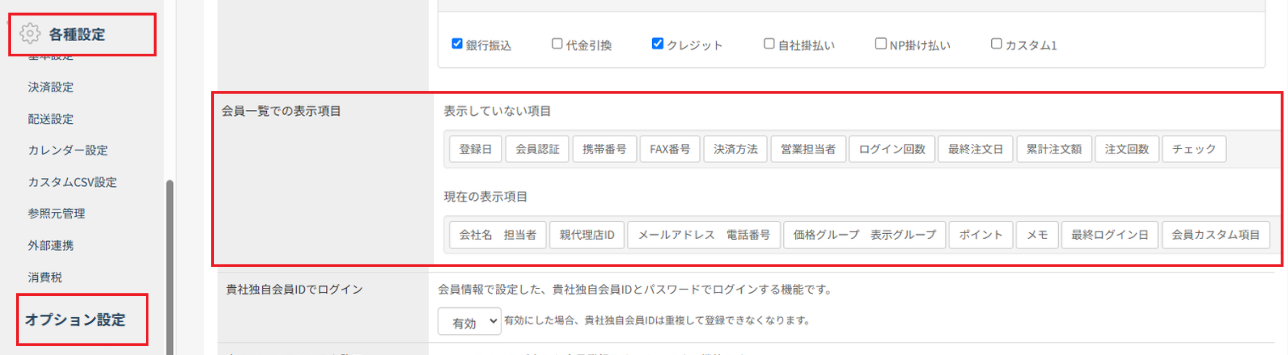
Point会員一覧に表示される項目は、任意で表示・非表示や並び順を設定いただけます。
各種設定 > オプション設定 の「会員一覧での表示項目」より設定ください。常に表示される項目
各種ID 上段
自動で割り振られるBカート会員IDです。下段
貴社独自の会員IDです。特に入力が無ければ表示されません。※代理店オプションをご利用いただいている場合は最下部に代理店IDが表示されます。
※参照元機能をご利用いただいている場合は参照元が表示されます。
こちらの項目は「操作」欄の右側へ常時表示され、非表示や並び替えはできません。
各外部決済の設定状況や審査状況 - Bカート掛け払い設定状況
- MFケッサイ設定状況
- Paid申請状況
- 掛け払い(Nクレジットファイナンス)審査状況
各決済の設定状況・審査状況です。
各種設定 > 決済設定 で該当の決済を「無効」にしている場合は表示されません。
こちらの4項目は非表示や並び替えができません。オプション設定で表示・非表示や並び順を設定できる項目
会社名/担当者 上段
登録されている会社名です。下段
登録されている部署・担当者名です。※親代理店ID 代理店ID同様、オプションでご利用頂いている場合のみ表示される項目で、親となる代理店のIDが表示されます。 メールアドレス/電話番号(都道府県) 上段
登録されているメールアドレスです。
「メールアドレス無効」の項目で【無効】にチェックが入っている場合は、【無効】のフラグがアドレス左側に表示されます。Pointメール配信時に、無効なアドレスが含まれていた場合の挙動についてはこちらからご確認ください。
下段
登録されている電話番号と()内に住所のある都道府県が表示されます。携帯番号 登録されている携帯番号です。 FAX番号 登録されているFAX番号です。 表示グループ/価格グループ 上段
価格グループ名です。下段
表示グループ名です。ポイント 会員が現在保有しているwebポイント数です。
ポイント管理 > ポイント設定 にて、ポイントを利用するに設定している場合のみ設定いただけます。登録日 会員申請があった日です。承認された日ではありません。 メモ 会員に関するメモを入力します。会員編集 ページの「管理者用メモ」と同一の内容となります。 会員認証 会員申請の承認状況です。こちらから承認した場合のみ、「会員登録完了のお知らせ」メールが配信されます。 最終ログイン日 会員が最後にログインした日です。YYYY-MM-dd形式で表示されます。 ログイン回数 会員がログインした回数です。「〇〇回」で表示されます。 決済方法 会員が利用できる決済方法です。
サイトの決済方法で有効かつ、会員の決済方法でも有効な決済が表示されます。
(例)サイトの決済が「銀行振込・Bカート掛け払い」、会員の決済が「銀行振込・Bカート掛け払い・掛け払い(Nクレジットファイナンス)」の場合、一覧画面には「銀行振込・Bカート掛け払い」が表示されます。最終注文日 会員が最後に注文した日です。YYYY-MM-dd形式で表示されます。 累計注文額 これまでの累計の注文金額です。
会員情報 ページの「注文状況」に表示される累計注文額と同一です。注文回数 会員が注文した回数です。「〇〇回」で表示されます。 営業担当者 会員に紐づく営業担当者です。
営業担当者機能をご利用いただいている場合のみ設定いただけます。会員カスタム項目 会員カスタム項目 で設定した項目名と値が表示されます。
受注一覧と同様に、会員一覧画面上から値を変更いただけます。 -
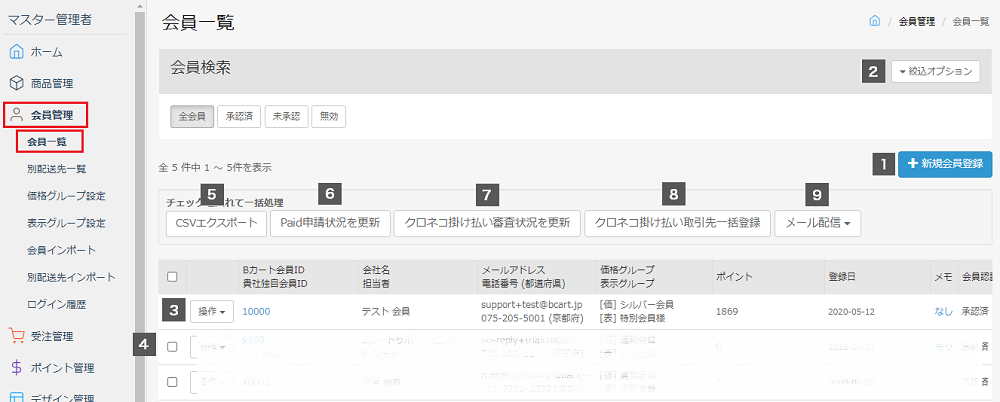
1新規会員登録 新規に会員を登録します。 2会員絞込みオプション 検索条件を指定して表示させます。部分一致・アンド検索が可能です。
Bカート未承認・Paid申請待ちの絞込み・掛け払い(Nクレジットファイナンス)審査受付中は、左のボタンで簡単に行えます。3操作 該当会員に対する操作をここから行う事ができます。 【詳細をみる】会員情報の詳細を確認します。
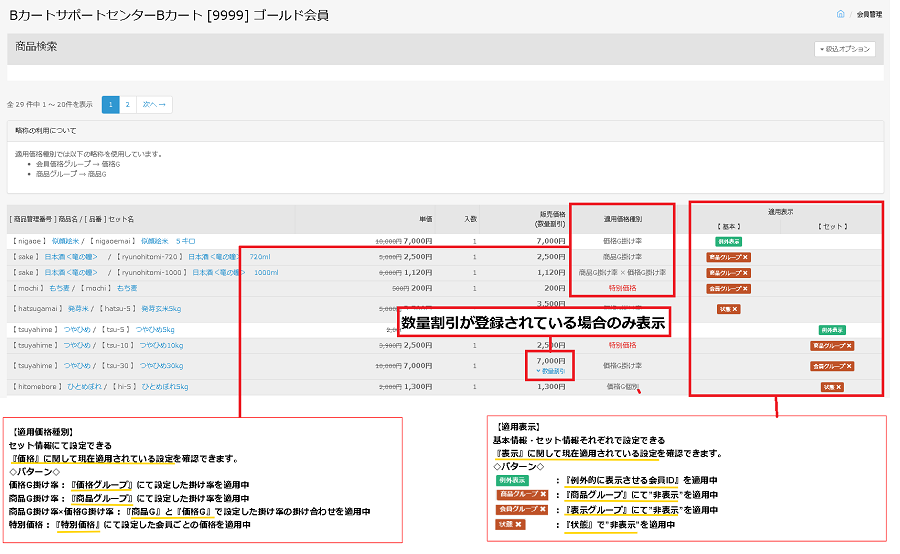
【価格一覧】会員毎に各商品の価格がいくらに設定されているか、表示はどのようになっているかを一覧で閲覧頂けます。表示の解説
ページ上部に表示されている一覧を適用している会員の情報が表示され、商品セットごとに行がわかれております。
【編集する】会員情報の編集を行います。
【受注作成】 該当会員の受注を作成します。受注管理 > 受注一覧 > 受注情報 とページの項目は一緒です。
【ポイント発行】 該当会員にポイントを付与できます。
【ログイン】該当会員としてサイトにログインすることができます。4チェック エクスポート等の際に、先に必要な会員にチェックを入れる必要があります。上の黒いバーのところにチェックを入れると、ここに表示されている全ての行にチェックが入ります。 5CSVエクスポート チェックを入れた会員の情報をエクスポートします。エクスポートの解説は、会員エクスポートの項目を参照してください。
すべての会員情報をエクスポートする場合
チェックをなにも入れずにエクスポートを行っていただくことで、現在登録されている会員の全データがエクスポートできます。会員の管理に
絞り込んでエクスポートする事で、会員毎や期間毎、様々な条件で一覧表を作成できます。ExcelやOpenOfficeなどの表計算ソフトで開けますので、そちらで保存や印刷も可能です。文字化けする場合は、文字コードを「Shift-JIS」にしてファイルを開いてください。「項目」の『Bカート会員データCSV(標準)』に関しましては、アップデートにより項目の追加や変更が行われる場合がございます。
そのため、エクスポートしたCSVファイルを外部のシステムとの連携に使用するなど、
一貫して同じ雛形が必要となる際は、必ず、カスタムCSVを利用ください。6Paid 状態を更新 『Paid申請』の欄が「申請済」以降のものを、現在どのような状態にあるか(Paidを利用して取引可能かどうか)をAPIで更新します。
チェックボックスにチェックを入れる必要はなく、すべての会員の状態を更新します。7掛け払い(Nクレジットファイナンス)の審査状況を更新 『掛け払い(Nクレジットファイナンス)』の欄が「審査受付中」以降のものを、現在どのような状態にあるかをAPIで更新します。チェックボックスにチェックを入れる必要はなく、すべての会員の状態を更新します。 8掛け払い(Nクレジットファイナンス)取引先一括登録 すでに『掛け払い(Nクレジットファイナンス)』決済に登録されている取引先をIDと電話番号にて一括で紐づけすることができます。 9メール配信 メールマガジンの配信や会員へ向けた一斉のご案内の際に活用いただけます。詳しくはメール配信にてご確認ください。