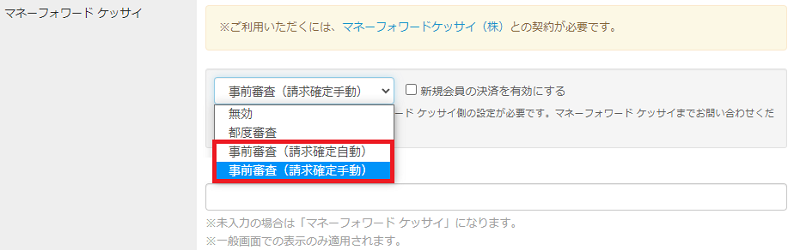
マイページの使い方
本ページでは一般画面で表示されるマイページでの各項目について詳細をご説明させていただきます。
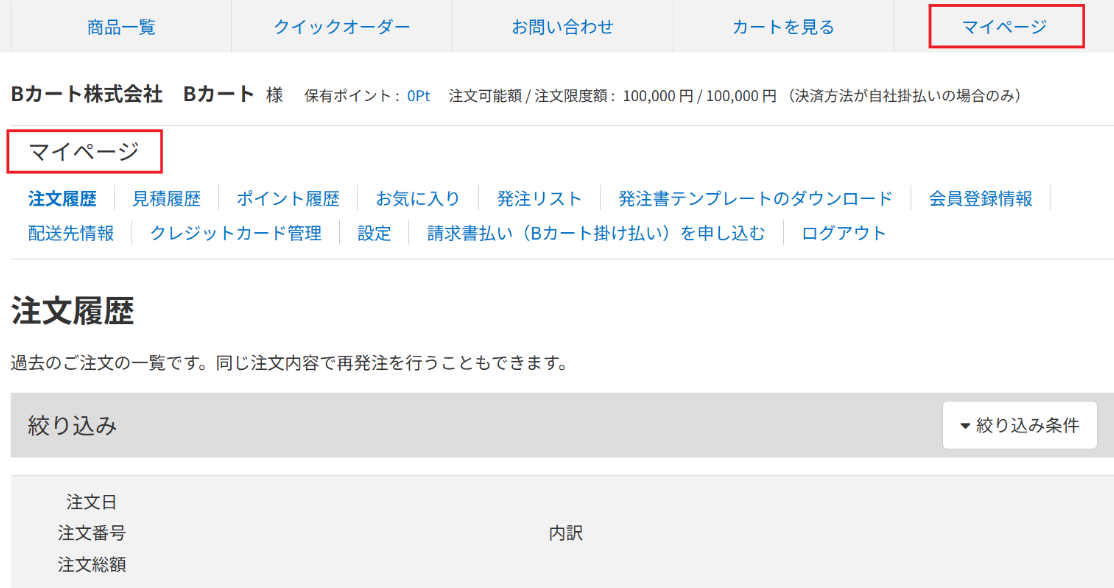
会員や配送に関する項目
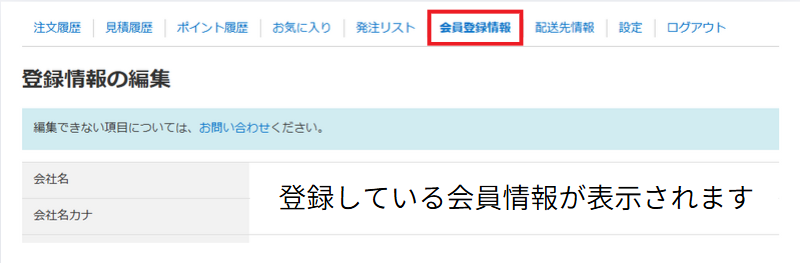
会員登録情報編集
登録されている会員情報の編集
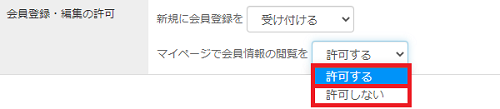
管理画面 コンテンツ > 各ページ管理 の会員登録ページより変更することが可能です。
※マイページで会員情報の閲覧を【許可しない】にしている場合は
マイページ上に会員登録情報に関わる項目は表示されません。
メールアドレス認証
メールアドレス横に表示される【認証を開始する】ボタンよりメールアドレスの認証が可能です。
メールアドレスの認証後より、マイページの「設定」メニューから二段階認証の設定が可能です。

配送先情報
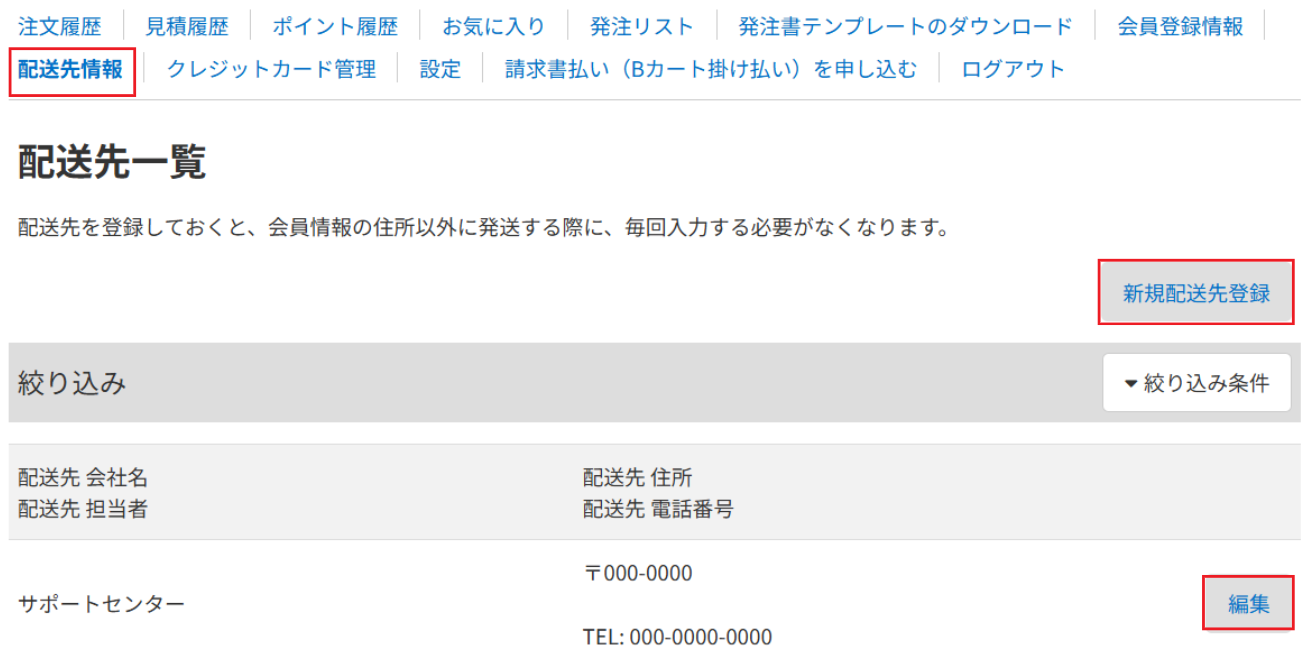
会員情報の住所以外に登録した配送先(別配送先)を一覧で見ることが可能です。
別配送先に関しましては、現状は登録上限を設けておりません。
しかしながら、あまりに件数が多くなると挙動が重たくなる可能性がございます。
一般画面からの見やすさなどを考慮いただき、不要な登録情報は都度削除いただくなどのご判断をお願い致します。
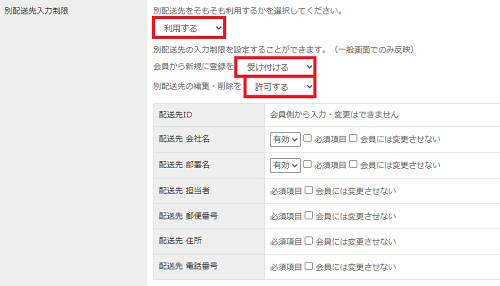
別配送先を【利用しない】:マイページ内の配送先情報が非表示になりアクセスできなくなります。
会員から新規に登録を【受け付けない】:【新規配送先登録】ボタンが非表示になります。
別配送先の編集・削除を【許可しない】:各配送先毎の【編集】ボタンが非表示になります。
設定
いつもの決済方法と配送先設定
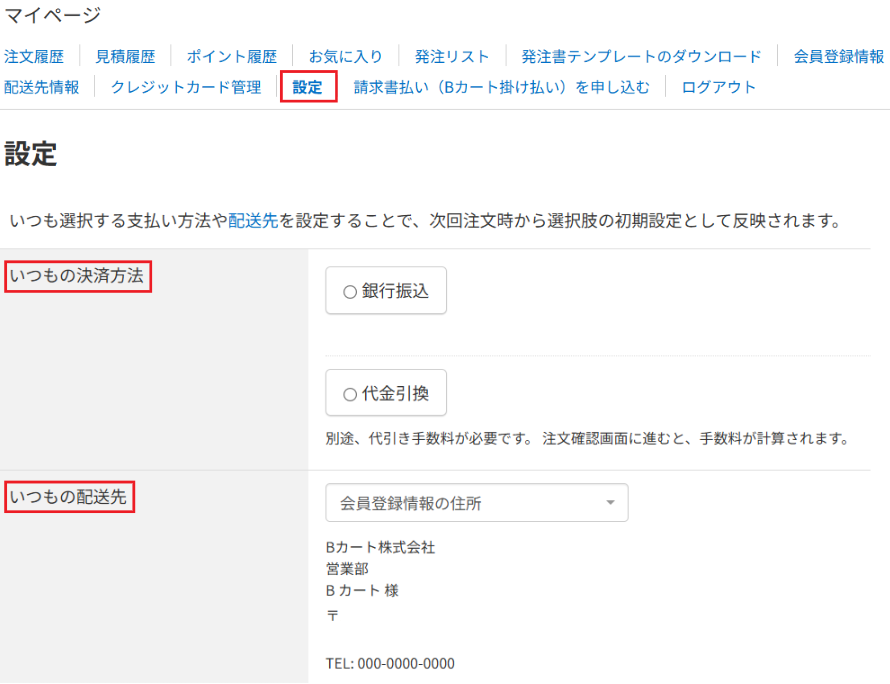
注文時に自動的に選択されるいつもの決済方法・配送先を設定することで
注文時の工数を減らすことが可能です。
二段階認証設定
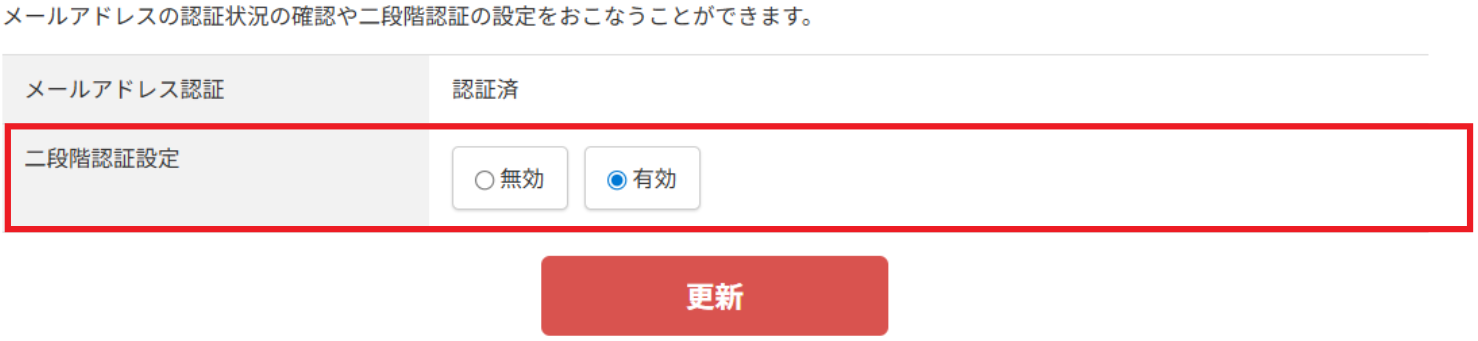
事前に会員登録情報メニューよりメールアドレスの認証を行うことで、ログイン時の二段階認証を有効に設定することが可能です。
グループ管理
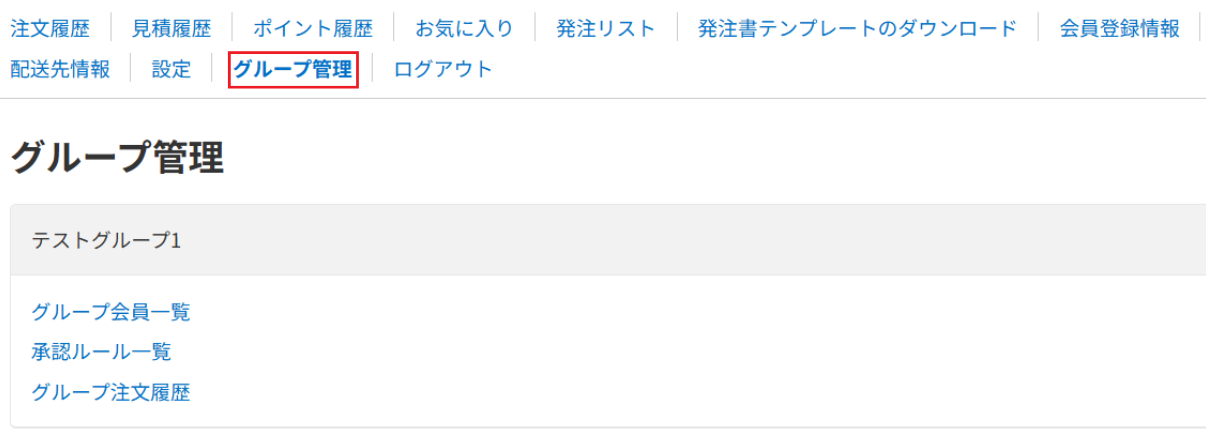
グループ管理に関しましての詳細は承認グループ設定をご確認ください。
該当項目は表示されません。
注文に関する項目
注文履歴
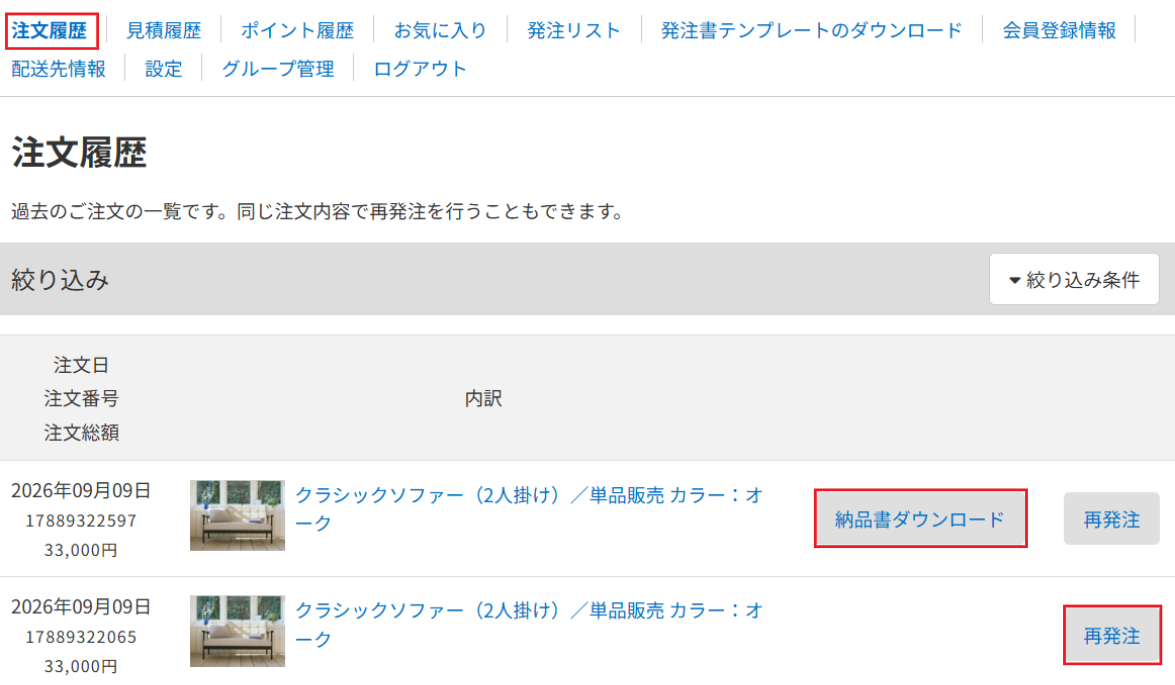
注文履歴から過去の注文の確認・再発注・納品書のダウンロードを行うことが可能です。
注文履歴の詳細な使い方については注文履歴一覧ページをご確認ください。
納品書のダウンロードは『発送済』になった受注のみ
マイページからダウンロードすることが可能です。
※各種設定 > オプション設定の【32】マイページで納品書ダウンロード機能を
「利用する」にしている場合のみ有効です。
見積履歴
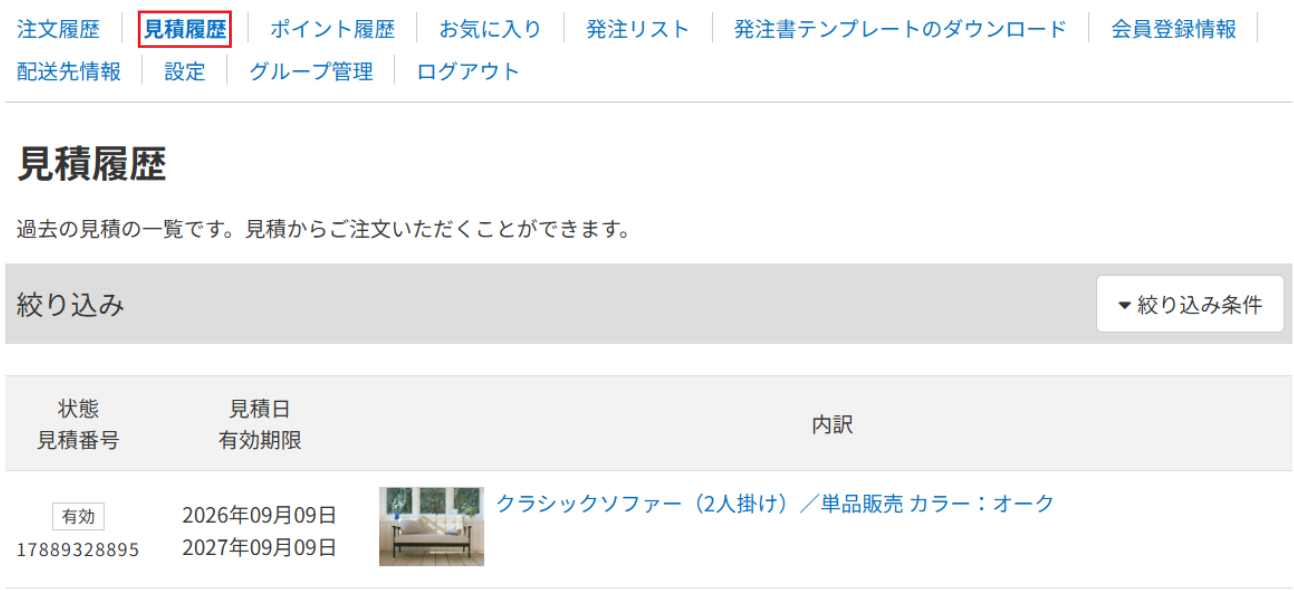
過去に行った見積の履歴を閲覧・見積書のダウンロードを行うことが可能です。
web限定ポイント履歴

ポイントの獲得・使用履歴を閲覧することが可能です。
「注文番号」をクリックいただくごとで該当の注文を閲覧することが可能です。
お気に入り
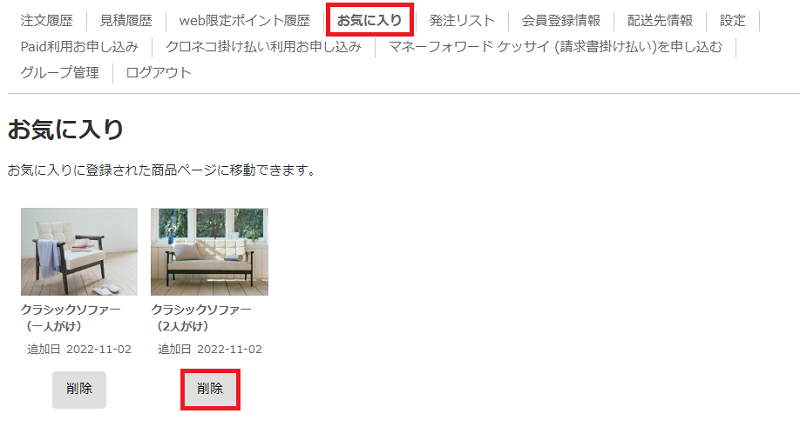
マイページから『お気に入り』に登録した商品詳細ページへ遷移することが可能です。
『お気に入り』に登録するためにはこちらからご確認ください。
発注リスト
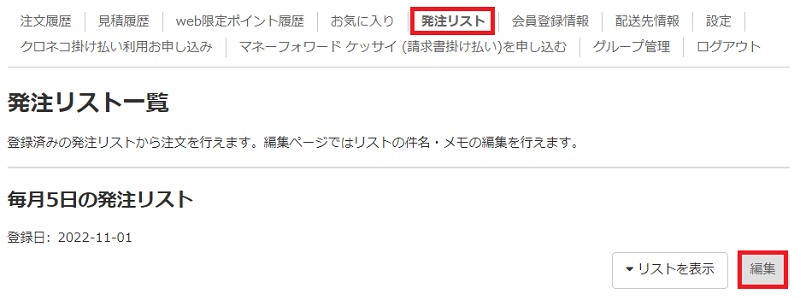
いつも発注する決まった商品をまとめてリストとして登録できます。
登録したリストはマイページで確認でき、リストの商品をまとめてカートに追加できます。
Point
発注リストの登録
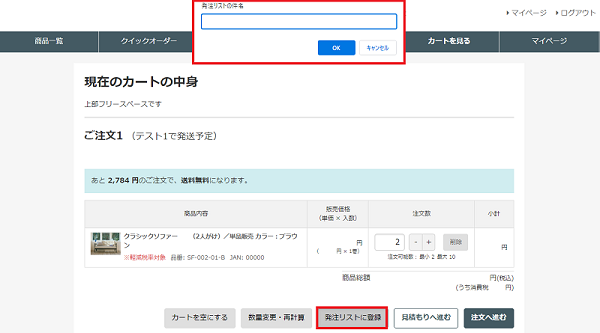
カートページから発注リストに登録することが可能です。
発注リストの件名は任意の文字をご入力下さい。
発注リストの編集
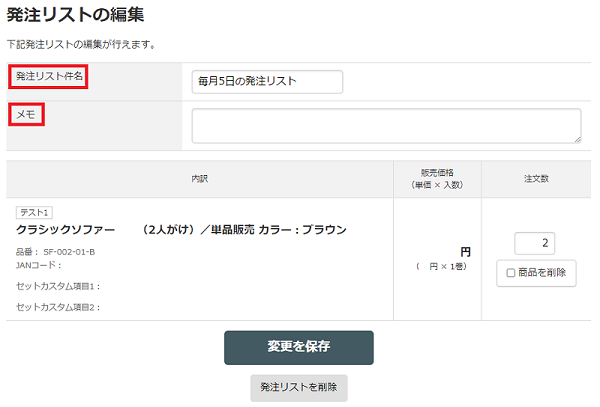
発注リストの【編集】をご選択いただくことで、発注リストの「件名」を変更したり「メモ」を設定することが可能です。
外部連携に関する項目
外部連携サービスをご利用する際は、各サービスとの契約が必要となります。
・Bカート掛け払いについて
・Paidについて
・掛け払い(Nクレジットファイナンス)について
また、各決済サービスの一般画面での表示につきましては
以下の項目からご確認くださいませ。
クレジットカード管理
【※アップデート(3.8.3)にて順次反映※】
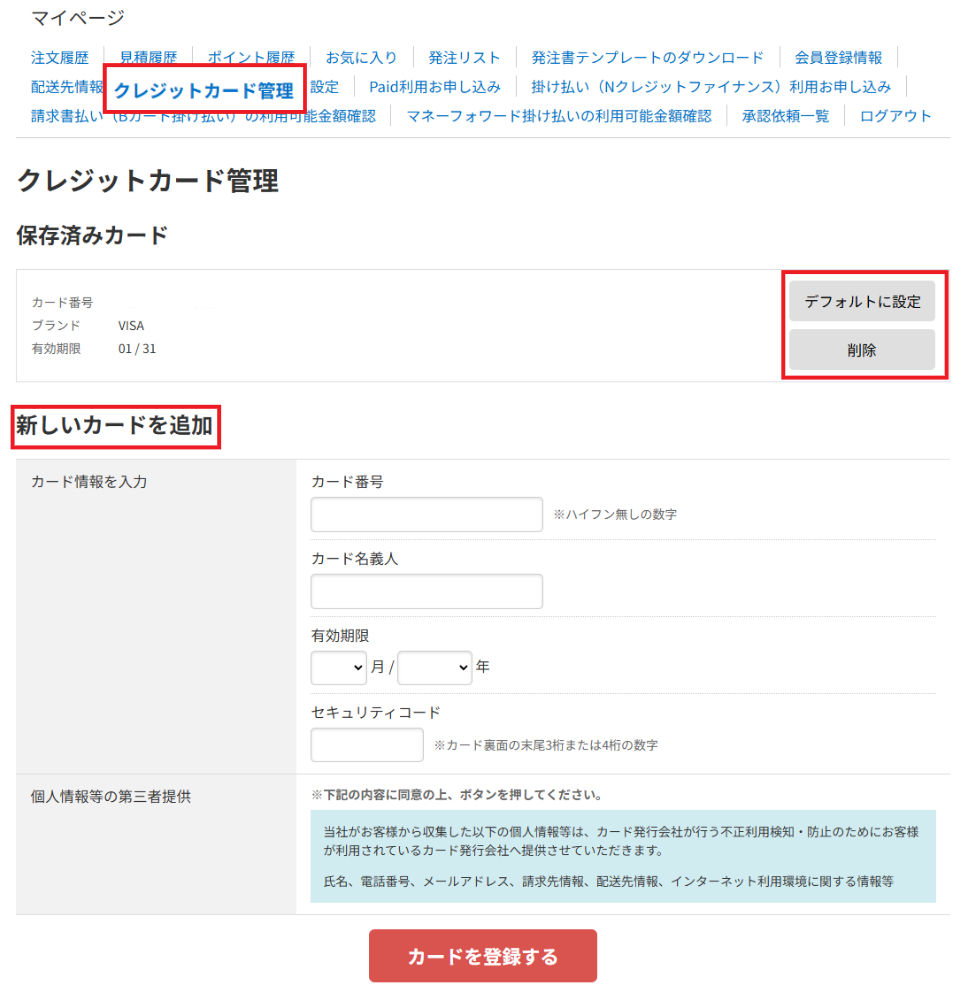
マイページの「クレジットカード管理」より、注文とは関係なくクレジットカードの登録・削除・デフォルト設定を行っていただけます。
これまではご注文時に「カード番号を記憶する」を選択した場合のみカード情報が保存されましたが、あらかじめカードを登録しておくことで、次回以降のご注文がスムーズになります。
画面上でできること
| 保存済みカードの確認 | 保存されているカードのカード番号(一部を伏せた状態)と有効期限が一覧で表示されます。 ご利用の決済会社によっては、カードブランドやカード名義人もあわせて表示されます。 保存済みのカードが1枚もない場合は「現在、保存済みのカードはございません。」と表示されます。 |
|---|---|
| 新しいカードの追加 | 「新しいカードを追加」にカード情報を入力し、【カードを登録する】をクリックすると登録が完了します。 登録が完了すると「カードを登録しました。」と表示されます。
|
| カードの削除 | 各カードの【削除】をクリックすると「このカードを削除してよろしいですか?」と確認のダイアログが表示されます。 【OK】をクリックすると削除が完了し、「カードを削除しました。」と表示されます。 |
| デフォルトの決済カードを設定 | 各カードの【デフォルトに設定】をクリックすると「このカードをデフォルトの決済カードに設定してよろしいですか?」と確認のダイアログが表示されます。 【OK】をクリックすると設定が完了し、「デフォルトカードを設定しました。」と表示されます。 デフォルトに設定されたカードには「(デフォルト)」の表示が付き、次回のご注文時に優先的に選択された状態となります。
|
リスク判定の結果によっては、本人認証画面(チャレンジ画面)が表示されます。詳しくは EMV 3-Dセキュアについて をご確認ください。
本人認証の方法はカード会社によって異なります。認証用のパスワードが不明な場合は、ご利用中のカード会社へ直接お問い合わせいただくようご案内ください。
「クレジットカード管理」のメニューが表示される条件
下記をすべて満たしている場合のみ、マイページに「クレジットカード管理」が表示されます。
・Bカートクレカ決済/ペイジェント/クロネコwebコレクト のいずれかを導入している
・サイトの決済設定でクレジットカード決済が有効になっている
・会員ごとの決済方法にてクレジットカードにチェックが入っている
デフォルトのカードは、マイページの「設定」>いつもの決済方法と配送先設定とあわせてご活用いただくことで、ご注文時の入力の手間をさらに減らしていただけます。
請求書払い(Bカート掛け払い)を申し込む
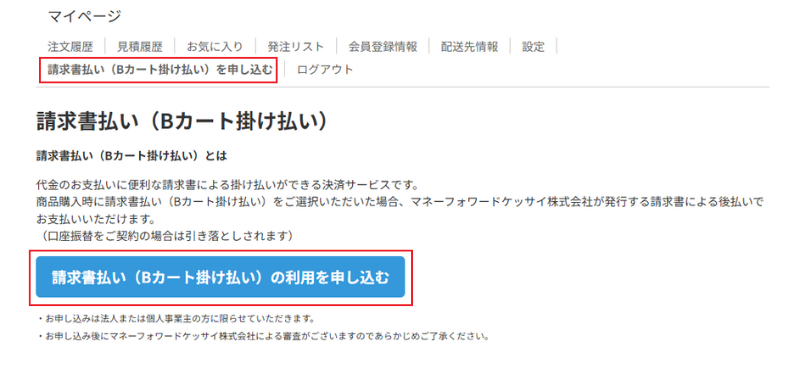
申し込みに伴い、会員情報へ下記項目の登録をお願い致します。
審査についてはこちらをご参照ください。
・住所
・電話番号
・メールアドレス
・会社名
・会社名カナ
・担当者名
Paid利用お申し込み
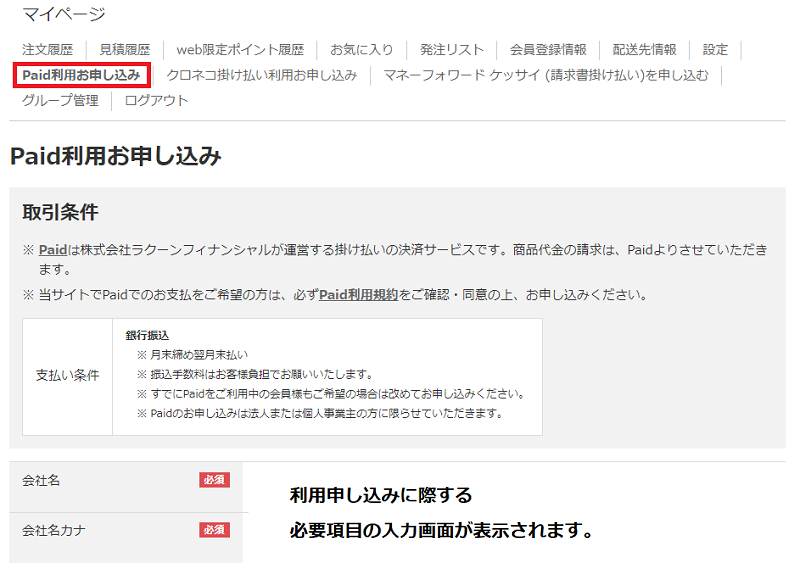
会社名や代表者名を必須項目にしていない場合でも
Paid決済を『有効』にしている際は以下の項目が必須項目となりますことご注意ください。
・会社名
・会社名カナ
・代表者
・代表者カナ
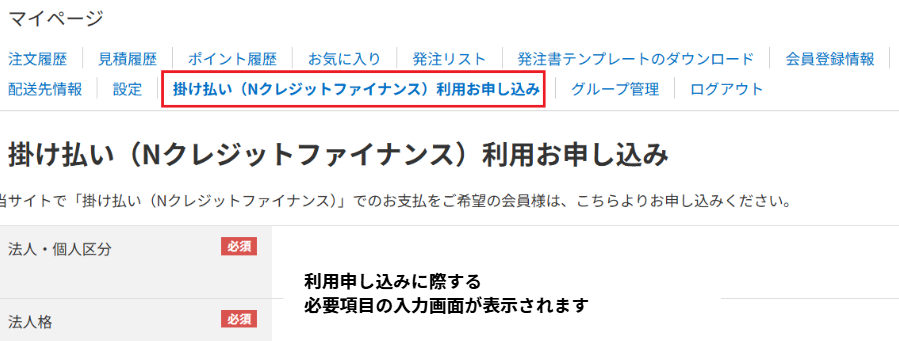
掛け払い(Nクレジットファイナンス)利用お申し込み
マネーフォワード 掛け払い(請求書掛け払い)を申し込む
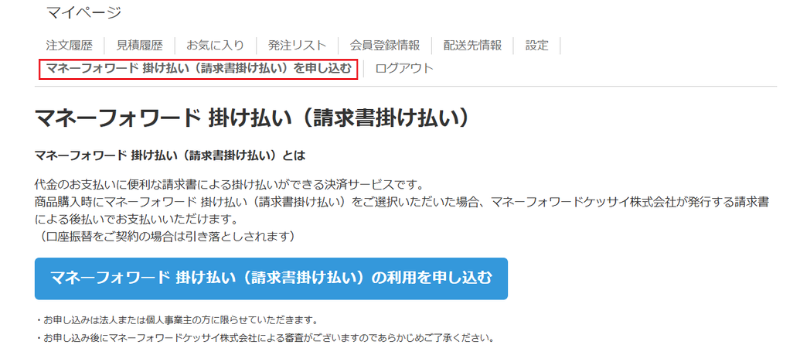
マネーフォワード 掛け払いのお申込み画面が表示されるのは
審査方法が事前審査となっている場合のみでございます。