メールアドレス認証・二段階認証機能の使い方
会員登録時のメールアドレス認証機能と、会員ログイン時の二段階認証機能について、管理画面での設定や一般画面での操作手順等の流れをご案内します。
メールアドレス認証について
メールアドレス認証機能は、会員登録時やマイページから会員のメールアドレスが正しいものであることを確認するための機能です。
メールアドレス認証の設定箇所
コンテンツ>各ページ管理>会員登録ページにて「メールアドレス認証を有効にする」にチェックを入れることで、会員登録時にメールアドレスの認証が必須となります。メールアドレス認証の手順については、会員登録時のメールアドレス認証ページをご確認ください。
マイページからのメールアドレス認証の手順については、マイページからのメールアドレス認証をご確認ください。
メールアドレス認証状況の確認箇所
会員がメールアドレス認証しているかどうかは、一般画面のマイページ、管理画面の会員情報詳細ページより確認できます。
- 一般画面から確認する方法
一般画面にログインし、マイページ>会員登録情報ページを開き、メールアドレス横に認証済みのマークが表示されている場合はメールアドレスの認証が済んでいる状態です。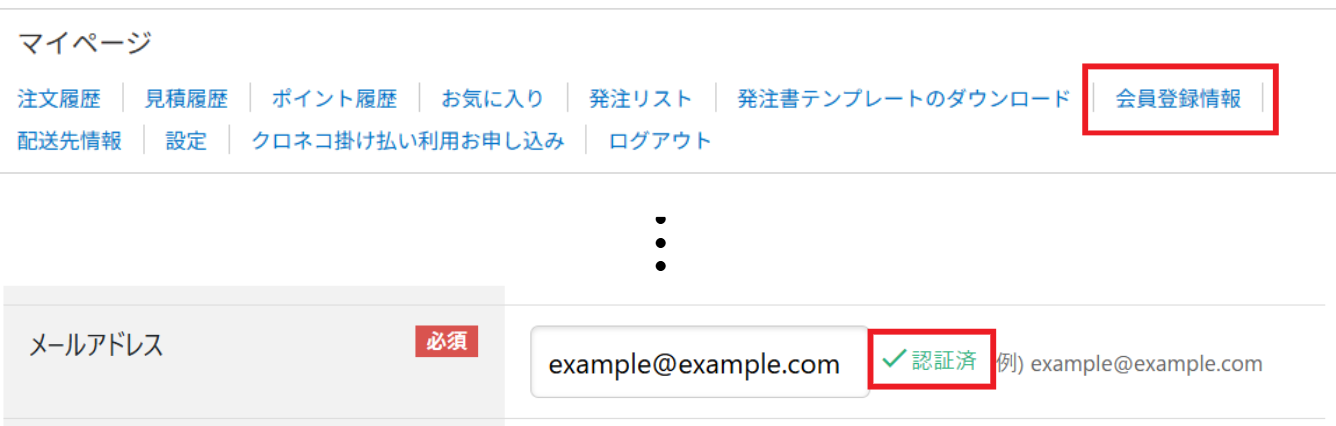
- 管理画面から確認する方法
管理画面の会員管理>会員一覧または会員詳細ページより、登録のメールアドレス横に認証済みのマークが表示されている場合はメールアドレスの認証が済んでいる状態です。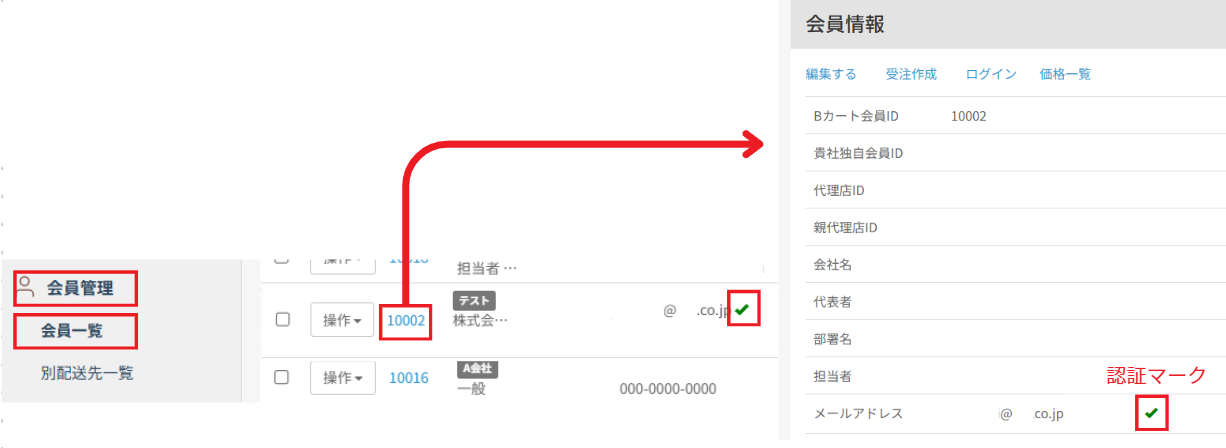
会員登録時のメールアドレス認証
管理画面でメールアドレス認証が有効に設定されている場合、会員登録の流れは以下のようになります。
-
会員登録フォームに入力
会員登録フォームに必要な情報を入力します。
-
確認画面で内容を確認
入力内容を確認し、問題なければ次へ進みます。
-
認証コード入力画面
登録したメールアドレスに認証コードが送信されます。メールに記載された認証コードを入力してください。
※認証コードの有効期限は10分です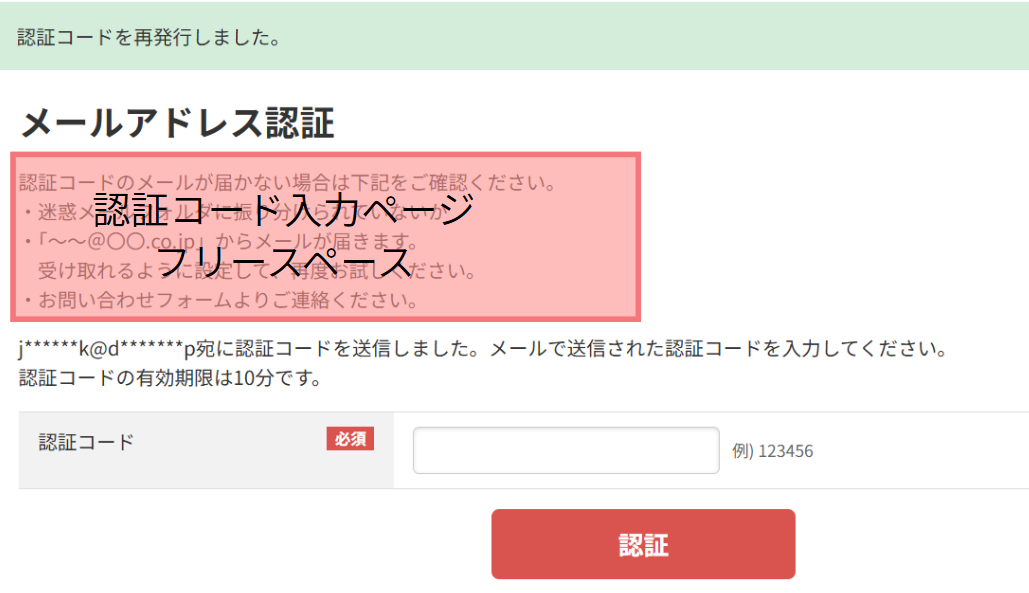
認証コード入力ページのフリースペース
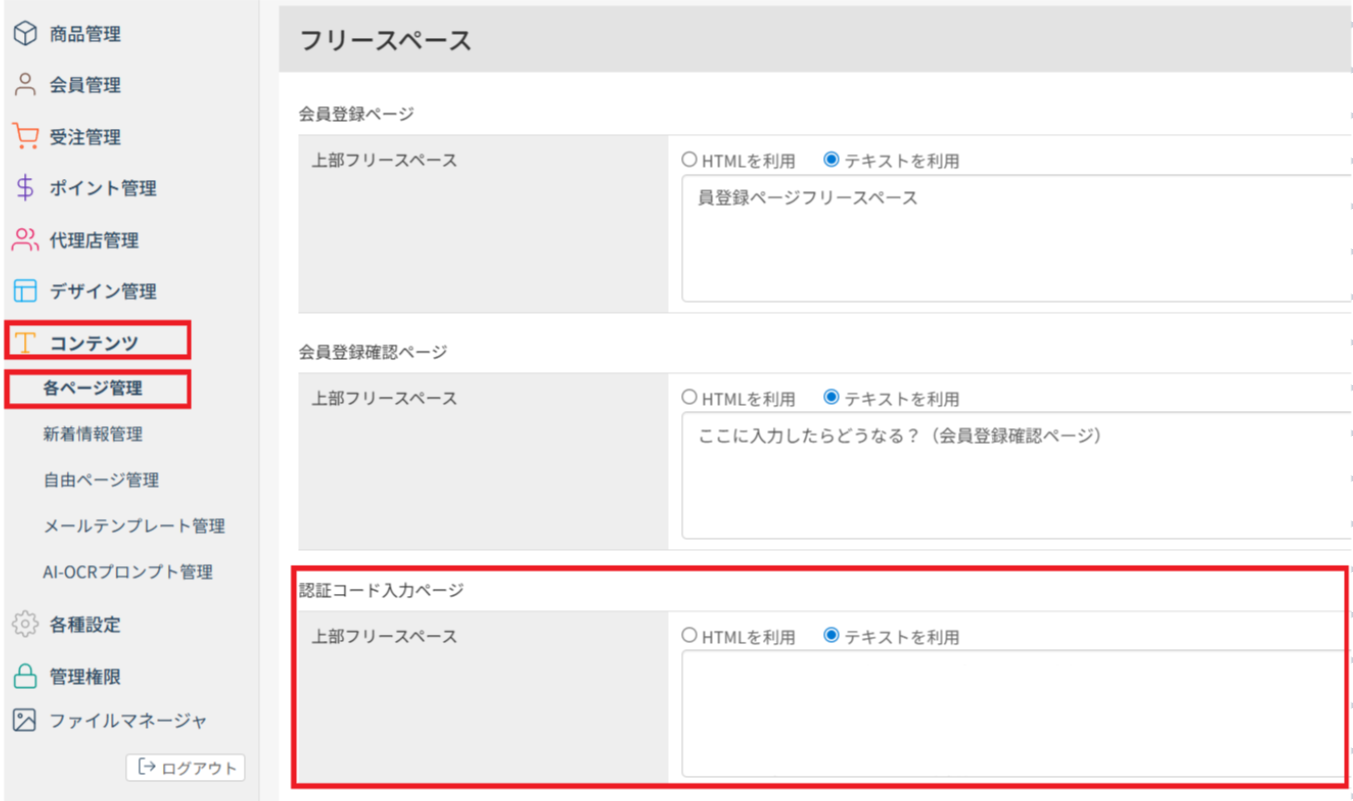
管理画面のコンテンツ>各ページ管理>会員登録ページにて「認証コード入力ページ」のフリースペースに文言を入力すると、メールアドレスの認証コード入力画面、二段階認証の認証コード入力画面に表示されます。
※フリースペースは、メールアドレス認証と二段階認証の画面で共通の表示設定となります。表示内容を出し分けることはできません。 -
認証完了
正しい認証コードを入力し【認証】をクリックすると、会員登録が完了します。
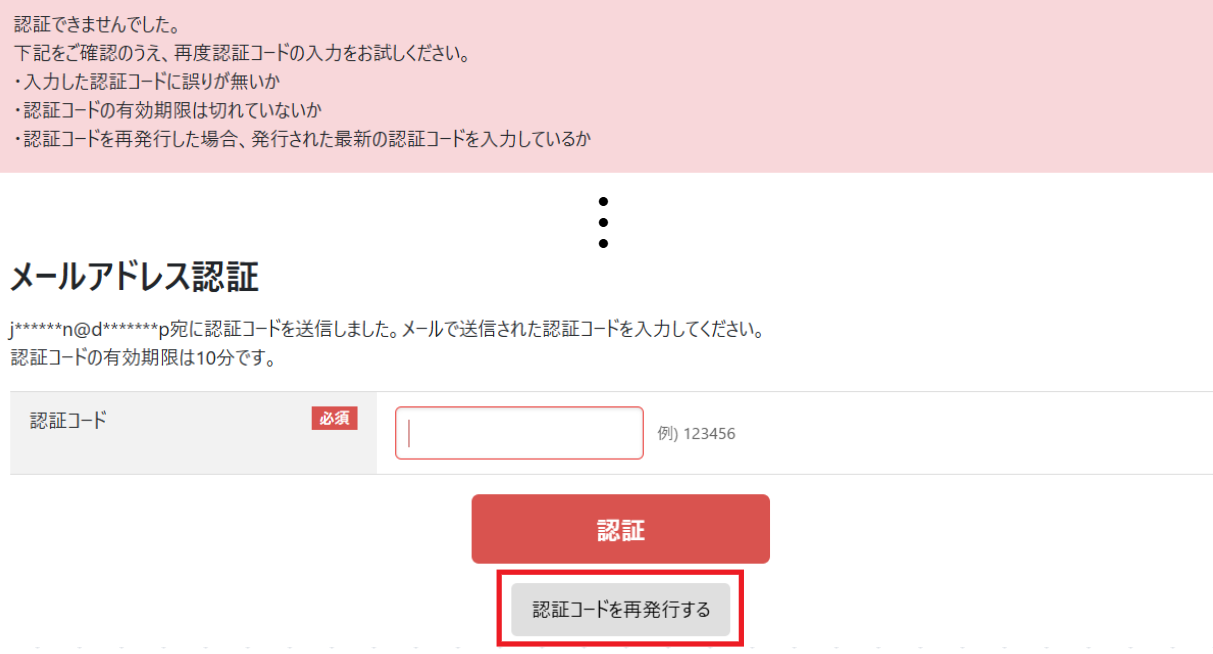
認証コードの入力に失敗した場合
入力した認証コードが間違っている場合、エラーメッセージが表示され、再度入力できます。
「認証コードを再発行する」ボタンから新しいコードを発行することも可能です。
※エラー文言は固定の内容となっており、変更ができません。
マイページからのメールアドレス認証
既に会員登録済みの会員は、マイページからメールアドレスの認証を行うことができます。
マイページでの認証手順
-
マイページにログイン
会員IDとパスワードでログインします。
-
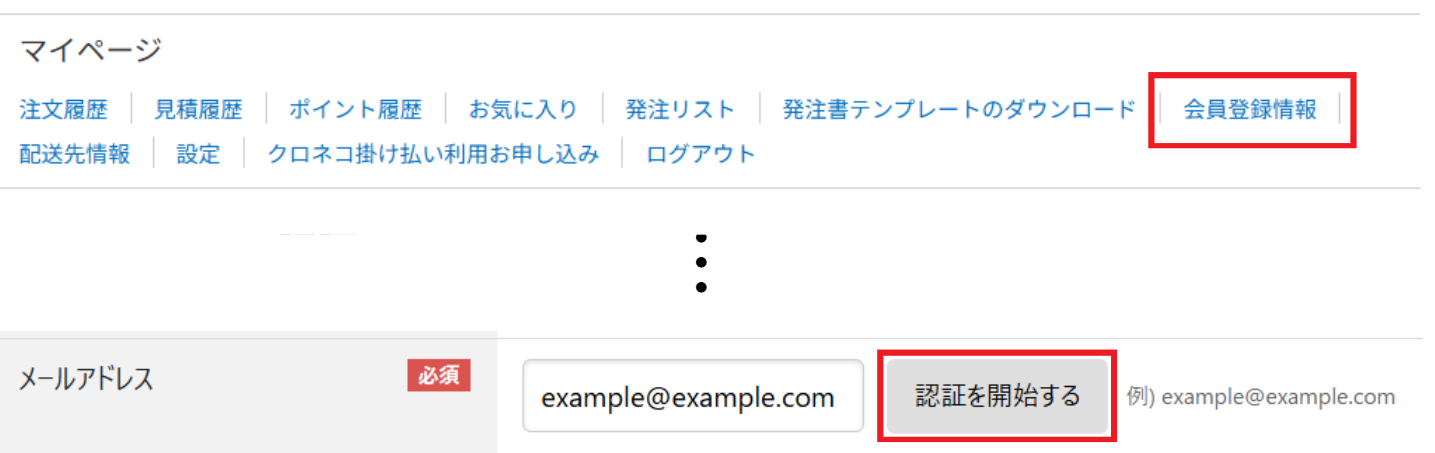
会員登録情報メニューを開く
マイページのメニューから「会員登録情報」を選択します。

-
「認証を開始する」をクリック
メールアドレスの欄にある「認証を開始する」ボタンをクリックします。
-
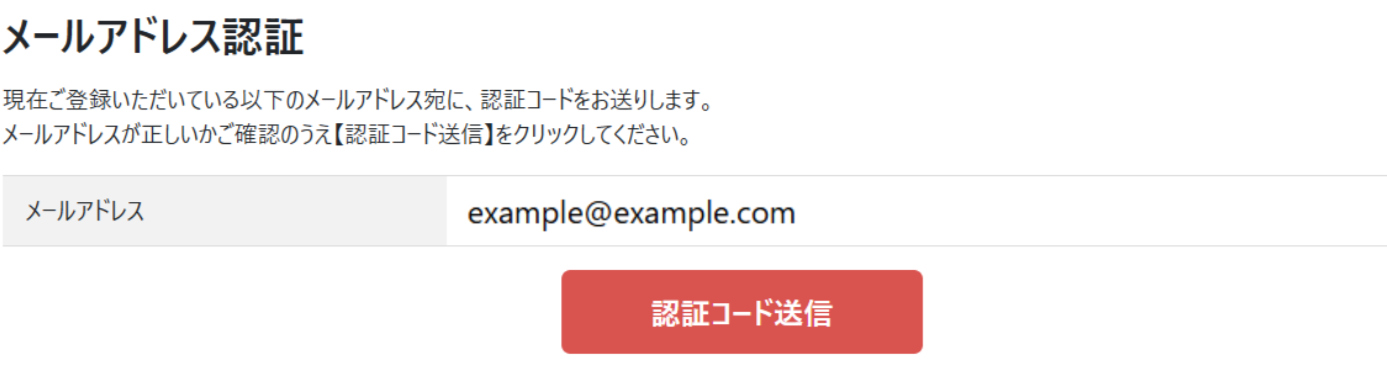
認証コード送信
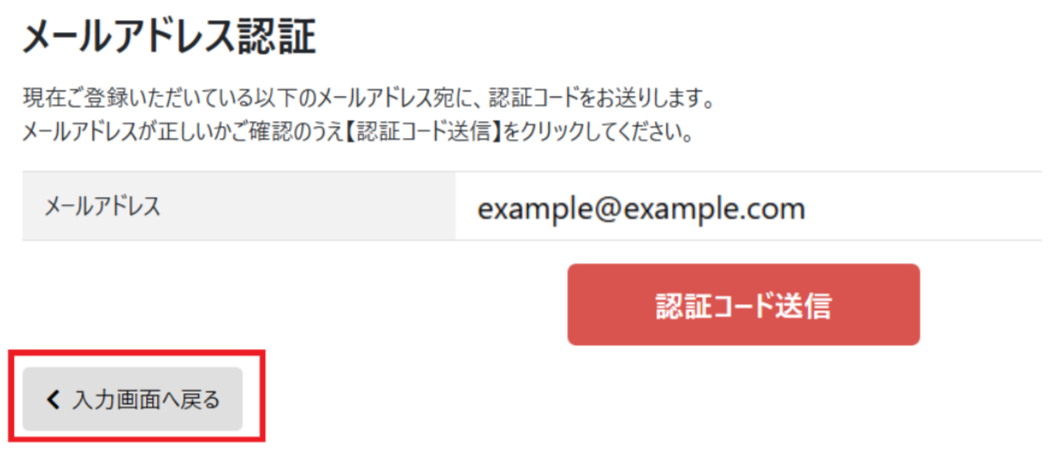
認証コードを送信するメールアドレスを確認し、「認証コード送信」をクリックします。
 認証するメールを変更する場合
認証コードを送信するメールアドレスを確認し変更したい場合は下記手順となります。- 入力画面に戻る
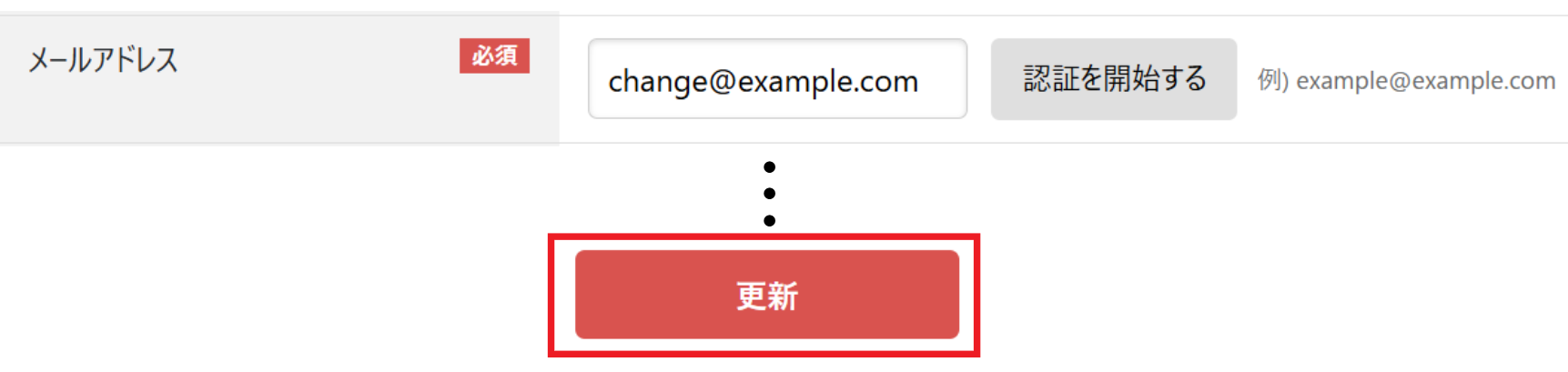
- メールアドレスの入力を変更し、更新をクリックする
- 更新後、再度「認証を開始する」をクリックする

- 入力画面に戻る
-
認証コード入力画面
登録したメールアドレスに認証コードが送信されます。
メールに記載された認証コードを入力してください。
※送られるメールの文面は変更できません。
※認証コードの有効期限は10分です。
※認証コード入力ページのフリースペースに記述の内容が上部に表示されます。 -
認証完了
正しい認証コードを入力し【認証】をクリックすると、会員登録が完了します。
二段階認証について
二段階認証は、ログイン時にIDとパスワードに加えて、メールで送信される認証コードの入力を必要とすることで、より高いセキュリティを実現する機能です。
二段階認証を有効にするには、事前にメールアドレスの認証が必要です。メールアドレスが未認証の場合、二段階認証は有効化できません。
ログイン手順
-
ログイン
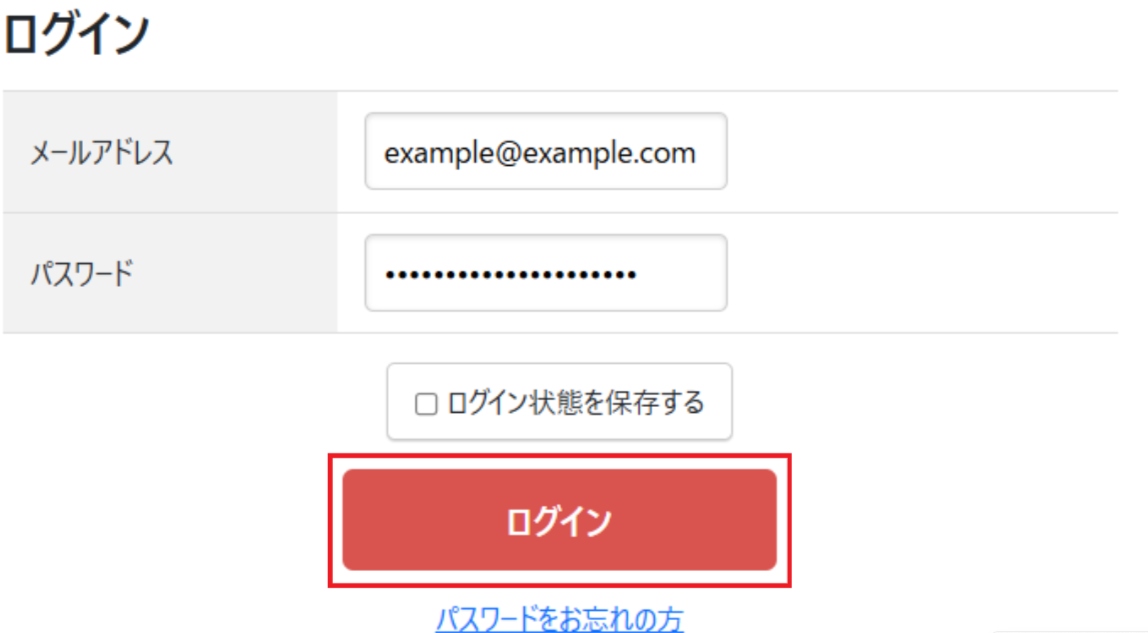
ログイン画面でメールアドレスまたは貴社独自会員IDとパスワードを入力し、通常通りログインします。
-
二段階認証コード入力画面
ログインボタンをクリックすると、認証コード入力画面に遷移します。
登録されているメールアドレスに認証コードが送信されます。※送られるメールの文面は変更できません。
※認証コードの有効期限は10分です。
※認証コード入力ページのフリースペースに記述の内容が上部に表示されます。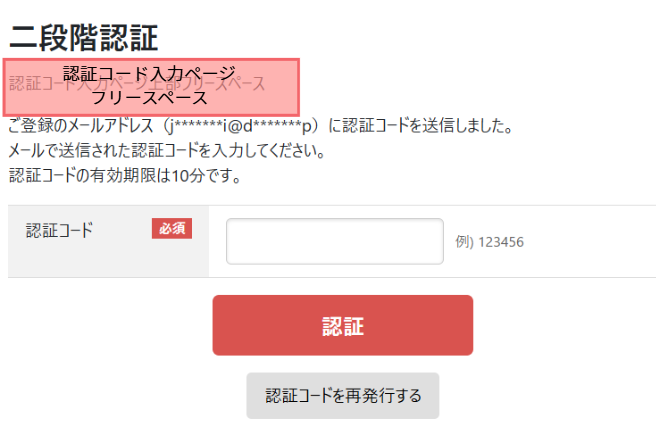
-
認証完了(ログイン)
認証が成功すると、通常通りトップページに遷移します。
「ログイン状態を保存する」について
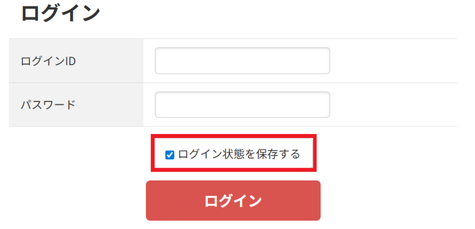
ログイン時に「ログイン状態を保存する」にチェックを入れた場合、次回以降一定期間はログイン時の二段階認証が不要となります。
ただし、異なる環境からログインする場合は、再度二段階認証が必要となります。
二段階認証の設定方法
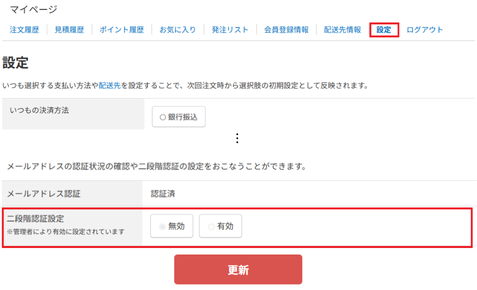
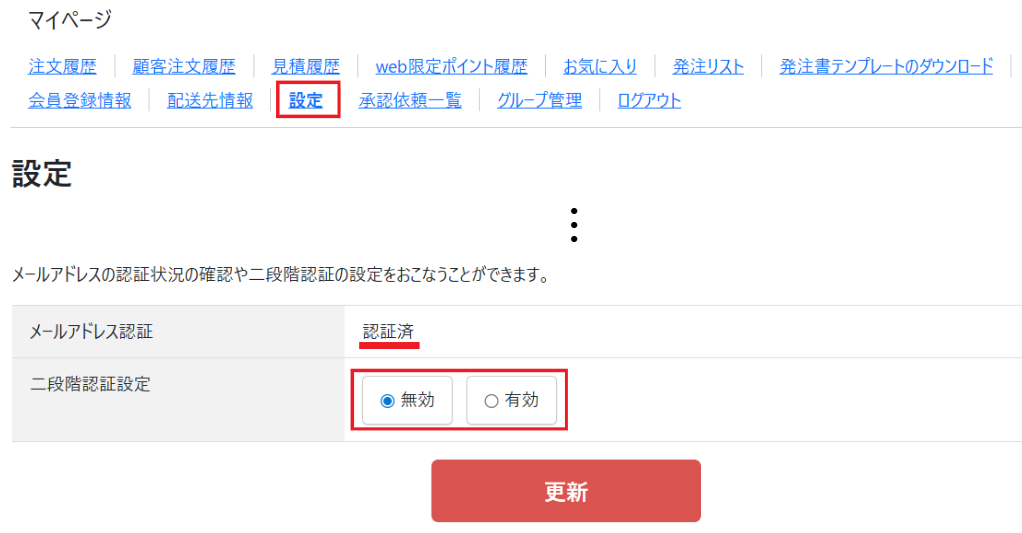
二段階認証の設定は、一般画面のマイページからと管理画面の会員情報編集ページから切り替えることができます。
※事前にメールアドレスの認証が完了している必要があります。
マイページでの設定
-
一般画面にログイン
通常通りメールアドレスとパスワードでログインします。
-
「設定」メニューから設定
マイページのメニューから「設定」を選択します。
メールアドレス未認証の場合
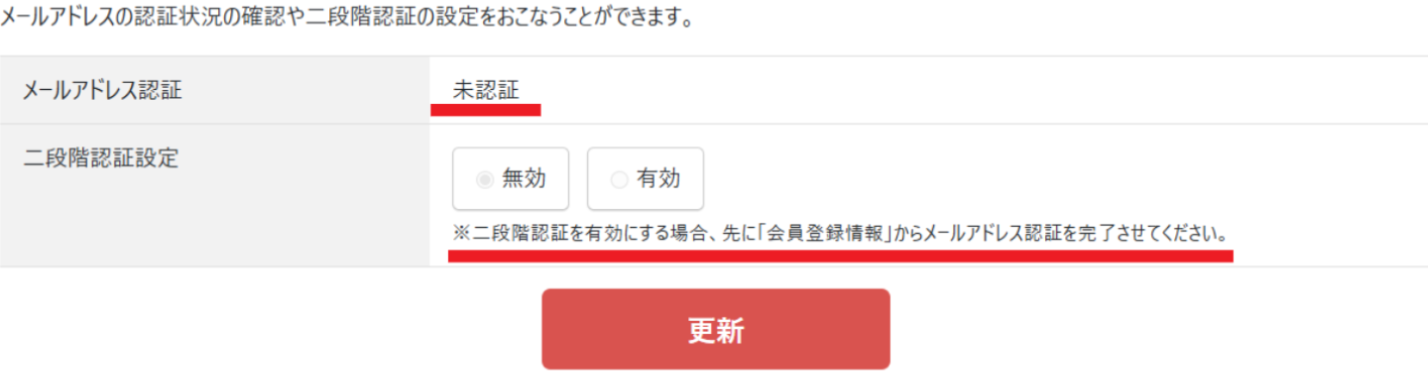
メールアドレスの認証が完了していない場合、二段階認証は「未認証」と表示され、有効に設定することができません。
先にメールアドレスの認証を完了してください。
管理画面での設定
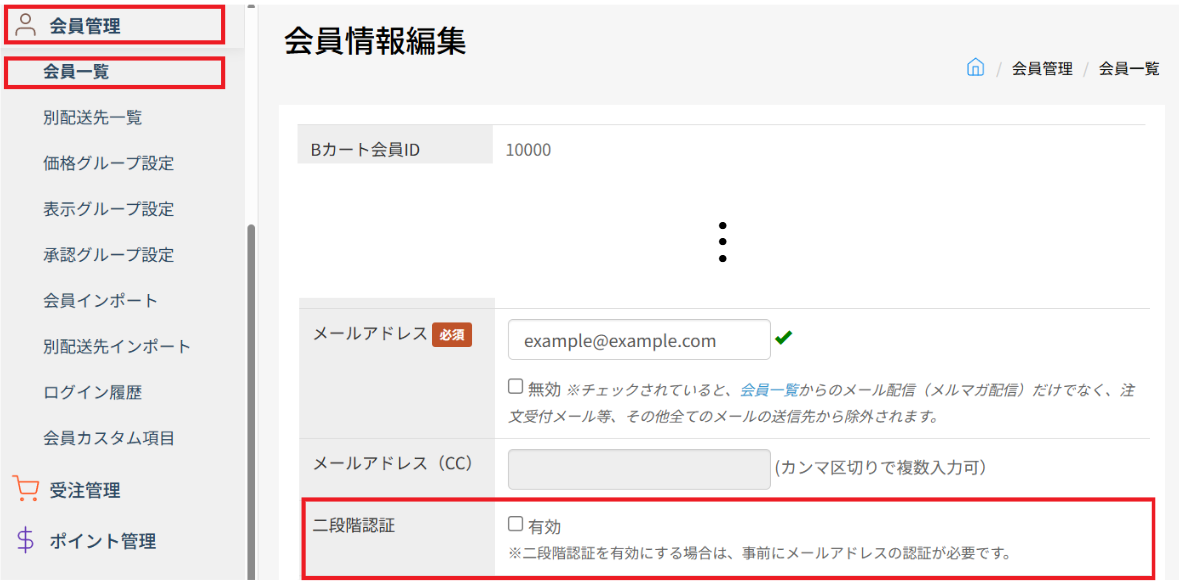
管理画面の会員管理>会員一覧>会員情報編集ページから、会員の二段階認証を設定することができます。
※事前に会員自身の操作でメールアドレスの認証が完了している必要があります。
管理画面でメールアドレスを変更した場合
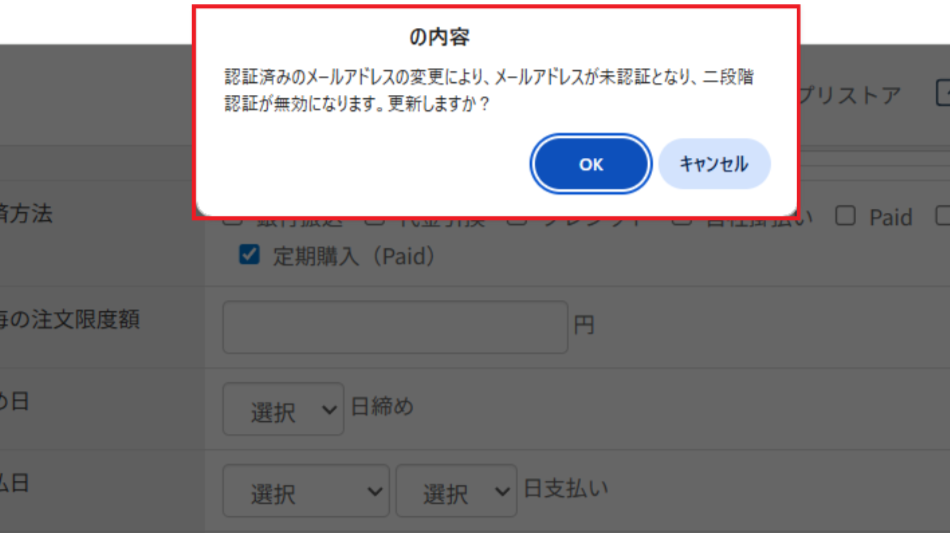
二段階認証が有効な会員のメールアドレスを管理画面から変更すると、確認ポップアップが表示されます。
OKをクリックすると、メールアドレスの変更が完了し、メールアドレス認証が外れ、二段階認証も無効になります。
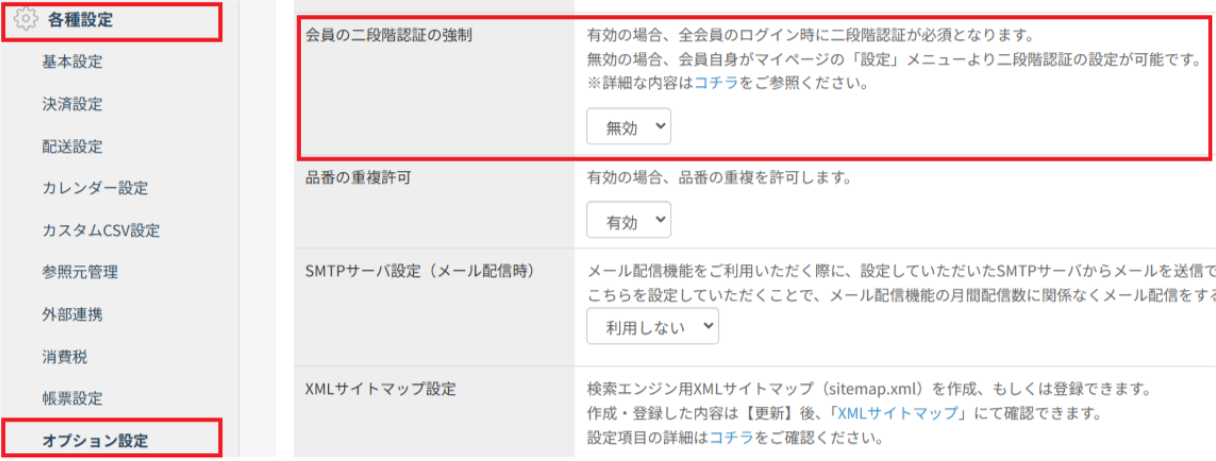
二段階認証が強制されている場合
管理画面の各種設定>オプション設定で「会員の二段階認証の強制」が有効に設定されている場合、全会員にてログイン時の二段階認証が必須となります。
メールアドレス未認証の会員がログインした場合
二段階認証の強制が有効な場合、メールアドレスが未認証の会員がログインした際には以下の流れになります。
-
ログイン後、会員登録情報ページにリダイレクト
ログインすると、自動的にマイページの「会員登録情報」ページに遷移し、「メールアドレスの認証を完了してください」というメッセージが表示されます。
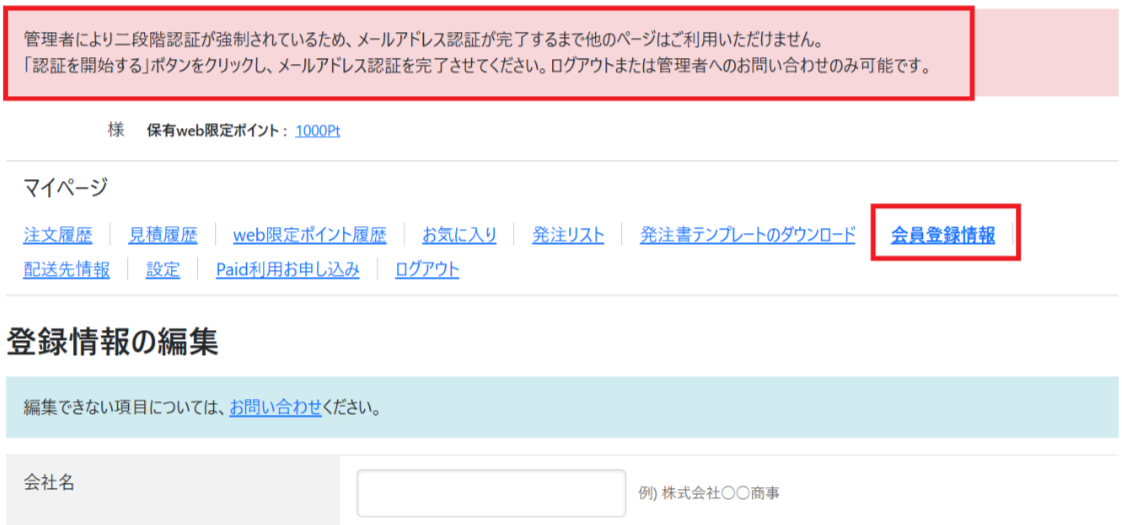
メールアドレスの認証が完了するまで、注文などの操作はできません。
認証が完了するまでの間、アクセスできるのはマイページの「会員登録情報ページ」と「問い合わせページ」のみとなります。 -
メールアドレスの認証を完了
「マイページからのメールアドレス認証」の手順に従って、メールアドレスの認証を完了してください。
-
通常通り利用可能に
メールアドレスの認証が完了すると、通常通り注文などの操作ができるようになります。
-
次回ログイン時から二段階認証
次回のログイン時から、二段階認証のログイン手順になります。
強制設定時のマイページ表示
二段階認証が強制されている場合、マイページの「設定」メニューでは二段階認証を無効にすることはできません。
「管理者により有効に設定されています」と表示されます。