
管理画面の二段階認証を設定する
このページは、管理画面にログインする管理者(営業担当者を含む)の二段階認証の設定方法です。
会員が一般画面にログインするときの二段階認証は、メールアドレス認証・二段階認証機能の使い方をご覧ください。
二段階認証を有効にすると、管理画面にログインするとき、管理者ID・パスワードに加えて、メールで届く「認証コード」の入力が必要になります。
パスワードが他人に知られても、メールを受け取れない人はログインできないため、不正ログインを防ぎやすくなります。
▶ 二段階認証が必要な理由は「IPAの注意喚起を踏まえた、Bカートのセキュリティ対策について」をご覧ください。
どの管理者権限に設定しますか?
どの管理者権限に設定するかで、手順が少し変わります。
当てはまる方を選んでください。
A. マスター管理者のアカウントに設定する
すべてマスター管理者が操作します。
メールが届いたら、ログインしたまま同じブラウザでURLを開くだけです。
マスター管理者が操作
マスター管理者が操作
マスター管理者が操作
1メールアドレスを登録して、認証用URLを送る
※管理者権限のページはマスター管理者だけが開けます。
- 「メールアドレス」欄に、認証コードを受け取るメールアドレスを入力します。
そのアカウントを使う人が、ふだん確実に受け取れるアドレスにしてください。 - ページ下の 更新 をクリックして、メールアドレスを保存します。
- 「二段階認証」欄の 認証用URL送信 をクリックします。

入力したメールアドレスに、件名「【Bカート】メールアドレスを認証してください」のメールが届きます。
この時点では、「有効」はまだグレーで選べません。
2届いたメールのURLを開く
- マスター管理者でログインしたまま、同じブラウザで、届いたメールの「メールアドレス認証用URL」を開きます。
URLの有効期限は、送信から60分です。
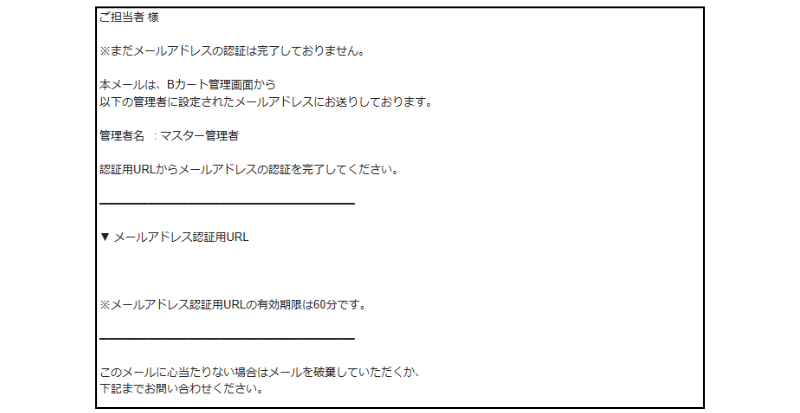
管理画面に「メールアドレスの認証が完了しました。」と表示されれば完了です。

3二段階認証を「有効」にする
※管理者権限のページはマスター管理者だけが開けます。
- マスター管理者でログインし、設定するアカウントの編集画面を開きます。
- メールアドレス欄に ✔ マークが付いていることを確認します。
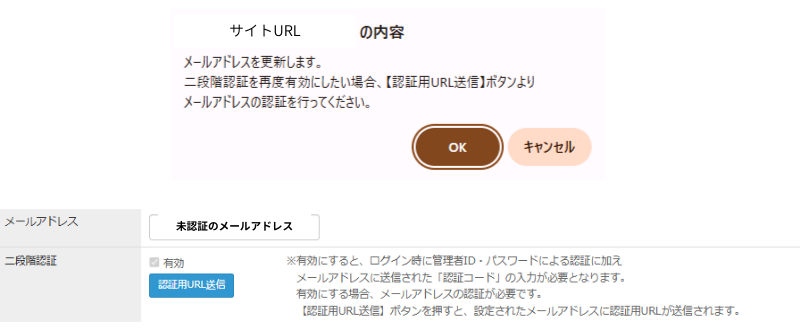
- 「二段階認証」の 「有効」 にチェックを入れ、更新 をクリックします。
- 確認のポップアップが表示されたら、OK をクリックします。
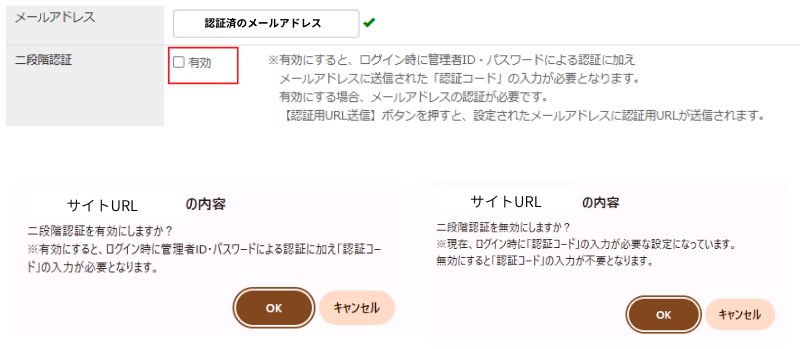
次回のログインから、認証コードの入力が求められるようになります。
(無効にしたいときは、同じ画面で「有効」のチェックを外して 更新 します)
B. 他の管理者・営業担当者のアカウントに設定する
管理者権限のページはマスター管理者しか開けないため、マスター管理者 → そのIDでログインするメンバー → マスター管理者 の順に設定を行います。
マスター管理者が操作
設定するアカウントの管理者が操作
マスター管理者が操作
1メールアドレスを登録して、認証用URLを送る
※営業担当者のアカウントは、管理権限 > 営業担当者権限 の編集画面で同じ手順で設定します。
※管理者権限のページはマスター管理者だけが開けます。
- 「メールアドレス」欄に、認証コードを受け取るメールアドレスを入力します。
そのアカウントを使う人が、ふだん確実に受け取れるアドレスにしてください。 - ページ下の 更新 をクリックして、メールアドレスを保存します。
- 「二段階認証」欄の 認証用URL送信 をクリックします。
入力したメールアドレスに、件名「【Bカート】メールアドレスを認証してください」のメールが届きます。
この時点では、「有効」はまだグレーで選べません。
URLの有効期限は60分なので、すぐに操作できるタイミングで送るのがおすすめです。
「【Bカート】メールアドレスを認証してください」という件名のメールが届きます。
① メール内のURLを開く
② ログイン画面が表示されたら、メールに表示されている管理者名のIDでログインする
の順で操作してください。
URLの有効期限は60分です。
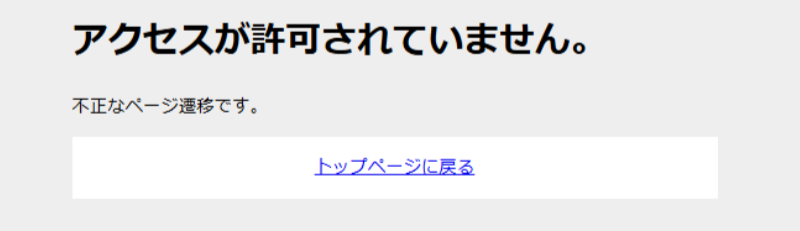
※ほかの管理者IDでログインしたままのブラウザで開くと、「アクセスが許可されていません。」と表示され、エラーとなります。
「メールアドレスの認証が完了しました。」と表示されたら、ご連絡ください。
2メールのURLを開いて認証する
同じパソコンをマスター管理者と共用している場合は、先にログアウトしてからURLを開いてください。
ログイン画面が表示されるので、メールに表示されている管理者名のログイン情報でログインします。
- 届いたメールの「メールアドレス認証用URL」を開きます。
URLの有効期限は、送信から60分です。 - ログイン画面が表示されたら、メールに表示されている管理者名のIDとパスワードでログインします。
すでにそのIDでログインしている場合は、ログイン画面は表示されません。 - 「メールアドレスの認証が完了しました。」と表示されたら、マスター管理者に連絡します。
管理画面に「メールアドレスの認証が完了しました。」と表示されれば完了です。
ここまでで、このSTEPの操作は完了です。
3二段階認証を「有効」にする
※営業担当者のアカウントは、管理権限 > 営業担当者権限 の編集画面で同じ手順で設定します。
※管理者権限のページはマスター管理者だけが開けます。
- マスター管理者でログインし、設定するアカウントの編集画面を開きます。
- メールアドレス欄に ✔ マークが付いていることを確認します。
- 「二段階認証」の 「有効」 にチェックを入れ、更新 をクリックします。
- 確認のポップアップが表示されたら、OK をクリックします。
次回のログインから、認証コードの入力が求められるようになります。
(無効にしたいときは、同じ画面で「有効」のチェックを外して 更新 します)
設定後のログインのしかた
二段階認証を有効にしたアカウントでは、ログインのたびに次の操作を行います。
- いつもどおり、管理者IDとパスワードを入力して ログイン をクリックします。
- 「認証コード入力画面」に切り替わり、登録したメールアドレスに認証コードが届きます。
メールの件名:【Bカート】二段階認証コード - メールに書かれた認証コードを入力し、ログイン をクリックします。
認証コードの有効期限は10分です。
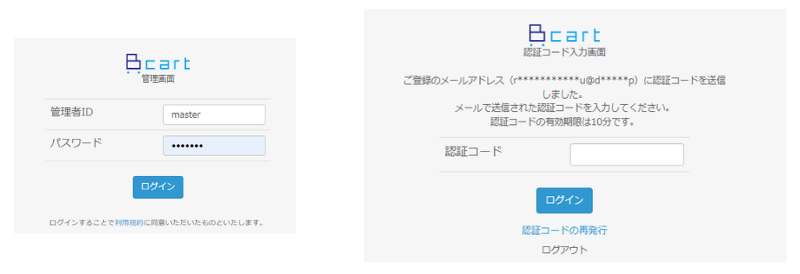
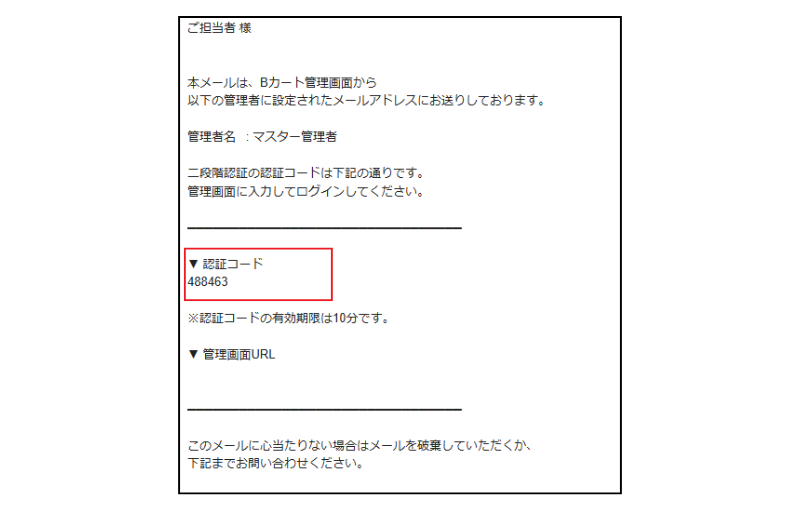
コードが見つからない・10分を過ぎた場合は、認証コード入力画面の 「認証コードの再発行」 をクリックすると、新しいコードが届きます。
知っておきたいこと
| 項目 | 有効期限 | 期限が切れたら |
|---|---|---|
| メールアドレス認証用のURL 件名:【Bカート】メールアドレスを認証してください |
60分 | マスター管理者が 認証用URL送信 をもう一度押す |
| ログイン時の認証コード 件名:【Bカート】二段階認証コード |
10分 | 認証コード入力画面の「認証コードの再発行」をクリック |
新しいメールアドレスで メールアドレスの認証(STEP 1〜2)をやり直すと、自動で有効に戻ります。
STEP 3 をやり直す必要はありません。
メールアドレスを認証しておくと、パスワードを忘れたときも自分で再設定できます。
ログイン画面の「パスワードをお忘れの方」から再設定するには、メールアドレスの認証が済んでいる必要があります。
手順は管理者権限のパスワード再設定をご覧ください。
困ったときは
当てはまる項目をクリックすると、対処方法が開きます。
「有効」にチェックが入れられない(グレーになっている)
メールアドレスの認証がまだ終わっていません。
メールアドレスの欄に ✔ マークが付くまで、「有効」は選べません。
認証用URLのメールを開いて、メールアドレスの認証を済ませてください。
URLを開くと「アクセスが許可されていません。」と表示される
主な原因は次の3つです。
- 別の管理者でログインしたまま開いている
マスター管理者など、メールアドレスを設定したアカウントとは別のアカウントでログインしたままのブラウザで開くと、この画面になります。
一度ログアウトしてからURLを開き直し、表示されたログイン画面で、メールアドレスを設定したアカウントの管理者IDでログインしてください。 - URLの有効期限(60分)が切れている
マスター管理者が 認証用URL送信 をもう一度押し、新しく届いたメールのURLを開いてください。 - 古いメールのURLを開いている
何度か認証用URLを送った場合は、最新のメールのURLのみが有効になります。
最新のメールからURLを開いてください。
認証用URLや認証コードのメールが届かない
- 迷惑メールフォルダを確認する
件名「【Bカート】メールアドレスを認証してください」「【Bカート】二段階認証コード」で検索してみてください。 - 受信設定を確認する
送信元は、各種設定 > 基本設定 の「送信元メールアドレス」で選んだアドレス(管理者メールアドレス、またはBカート共通の no-reply@bcartmail.com)です。
「@bcartmail.com」からのメールを受け取れるように設定してください。 - メールアドレスが正しいか確認する
編集画面のメールアドレスに入力ミスがないか確認し、修正した場合は 更新 してから 認証用URL送信 を押し直してください。
メールアドレスを変えたら二段階認証がオフになった
仕様です。
新しいメールアドレスで認証をやり直すと、自動で有効に戻ります(メールアドレスの認証)。
それでも解決しない
Bカートサポートセンターまでお問い合わせください。
E-mail:support@bcart.jp
営業時間:平日 10:00〜17:00(土日・祝 休み)
※年末年始・夏季休暇・社員研修期間を除く