会員登録ページ
コンテンツ管理 > 各ページ管理 > 会員登録ページにて、一般画面の新規会員登録ページの項目について設定が可能です。
会員登録フォームの設定
会員登録ページの共通項目
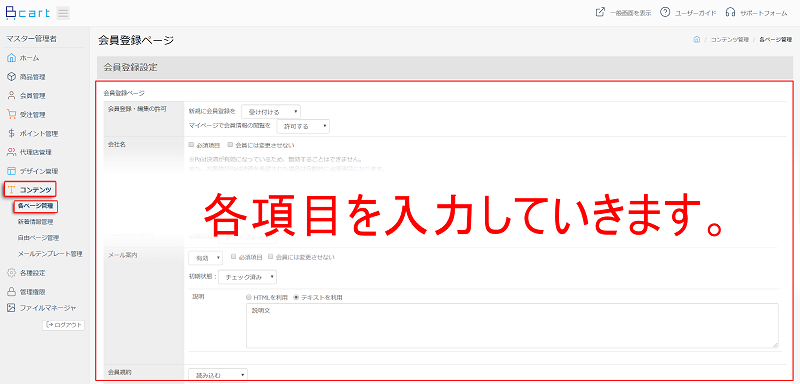
会員登録ページで表示する項目や必須項目の設定が可能ですが、中には仕様上必須項目を外せない項目もございますので、ご確認ください。
各設定項目
| 会員登録・編集の許可 |
【新規に会員登録を】 「受け付けない」に設定した場合、新規会員登録ページが非公開の設定となります。 「受け付けない」に設定した場合の会員登録は、管理画面からの登録が必要となります。
【マイページで会員情報の閲覧を】 各項目の設定で、「会員には変更させない」にチェックが入っていない項目については、ここで自由に変更する事が出来ます。 |
|---|---|
| 変更できない項目 |
下記の5項目は仕様上、必須項目を外せません。
|
| 有効・無効 | それぞれの項目の表示・非表示を選択します。
「有効」
「無効」 |
| 必須項目のチェック | チェックを入れると、一般画面で入力に抜けがあれば警告文が表示されます。 |
| 会員には変更させないのチェック | チェックを入れると、一般画面から変更ができなくなります。 |
| Paid決済の場合 | Paid決済を有効にした場合、下記画像のような文言が表示されます。
決済設定でPaid決済が「有効」になっている場合、該当項目は全て「必須項目」になりますので、  |
| メールアドレス |
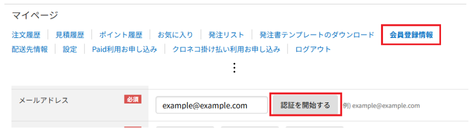
【メールアドレス認証を有効にする】 チェックを入れることで新規会員登録時にメールアドレスの認証を必須とすることが可能です。 チェックを入れた場合は、新規会員登録の「入力情報確認ページ」の後に「メールアドレス認証ページ」に遷移し、メールアドレス認証後に会員登録が完了します。 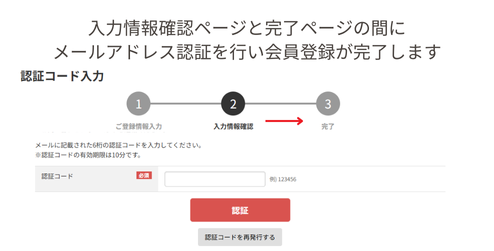 既存の会員はマイページの「会員登録情報」メニューよりメールアドレスの認証が可能です。
|
| メールアドレス(CC) |
利用する/利用しない ※『メールアドレス(CC)』利用しないを選択した場合には、管理画面からも登録出来ません。 有効/無効 |
| 会員規約 |
「読み込む」に設定すると会員登録フォーム最下段に、会員規約と「規約に同意する」のチェックボックスが表示されます。 「読み込まない」に設定すると会員規約と「規約に同意する」のチェックボックスが表示されなくなります。 会員規約の内容につきましては、コンテンツ > 各ページ管理 > 利用規約 を参照ください。 |
会員カスタム項目の表示に関する設定
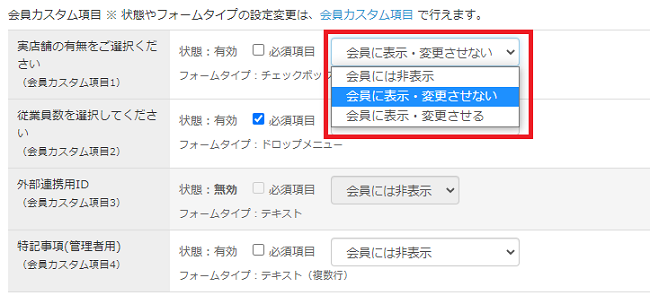
会員管理 > 会員カスタム項目にて登録いただいた項目について表示設定を行います。
状態やフォームタイプなどの設定については会員カスタム項目をご確認ください。
| 必須項目 |
カスタム項目を「必須項目」にするかどうかを選択できます。 |
|---|---|
| 表示 / 変更 |
【会員には非表示】項目自体を非表示にするため会員からは確認できません。管理画面からのみ登録が可能です。 |
| 無効の場合 |
状態が無効となっている場合、必須項目や表示の設定は出来ません。 |
-
登録完了メッセージとフリースペースの登録
-
登録完了メッセージ
-

-
空欄にすると、あらかじめBカートで準備されている下記テキストが表示されます。
各種設定 > オプション設定 の『会員承認』を自動・手動と切り替える事で、2通りの準備されたテキストが表示されます。『手動承認』の場合 会員登録のお申し込みを受け付けました。
登録の認証が完了いたしましたら、再度Eメールにてお知らせいたします。ログインには今しばらくお待ちください。
お申し込み頂いたメールアドレス宛に、お申し込み内容確認のメールが届かない方は、
メールアドレスの入力を間違っている可能性があります。
お手数ですが、お問い合わせよりご連絡お願いいたします。『自動承認』の場合 会員登録が完了いたしました。
ご登録いただいたEメールアドレスとパスワードでログインしてください。 -
フリースペース
-
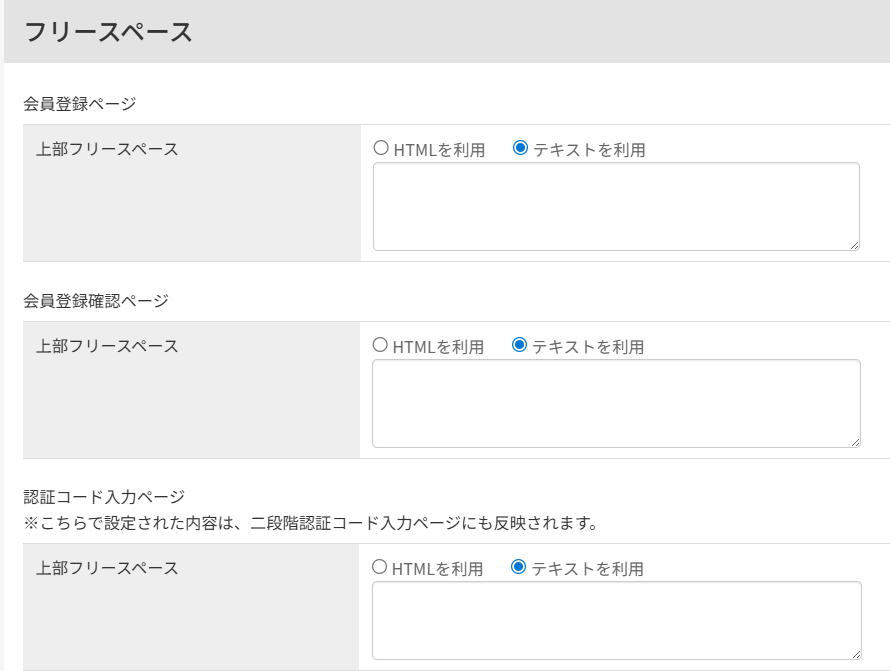
【会員登録ページ】
上部フリースペース会員登録フォーム上部のフリースペースです。会員登録の説明などにご利用ください。
HTMLでも記述可能です。【会員登録確認ページ】
上部フリースペース会員登録確認フォーム上部のフリースペースです。会員登録後の補足説明などにご利用ください。
HTMLでも記述可能です。【認証コード入力ページ】
上部フリースペースメールアドレスの認証コード入力ページや二段階認証コード入力ページの上部フリースペースです。認証コードが届かない場合の案内などを表示したい際にご利用ください。 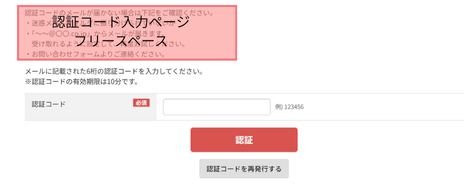
HTMLでも記述可能です。
HTMLの使用については、HTMLでの記述をご覧ください。
画像パスの設定方法については、ファイルマネージャーの使い方 を参照してください。
会員登録完了ページにて表示される「登録完了メッセージ」を編集します。
この項目でメッセージを設定した場合、自動・手動問わずこの項目内容が反映されます。
HTMLの詳細については、HTMLでの記述をご覧ください。
会員登録ページには、それぞれ登録前と後のページ上部フリースペースが設けられています。
ここでは、そのフリースペースの編集が可能です。