
AI-OCR 注文書のプロンプト設定
目次
1. プロンプト設定を始める
-
1.1 プロンプト設定とは?
プロンプト設定は、AI-OCRが注文書を正確に読み取るための「読み取りルール」を定義する機能です。
注文書の形式に合わせてプロンプトを設定することで、読み取り精度を向上させることができます。取引先ごとに注文書の形式が異なる場合でも、注文書ごとに個別のプロンプトを作成できます。
プロンプト設定で定義できる主な項目:- エリア設定:読み取る範囲を指定
- 項目の紐づけ:探索ワードでマスタと連携
- バリデーション:読み取り形式の検証
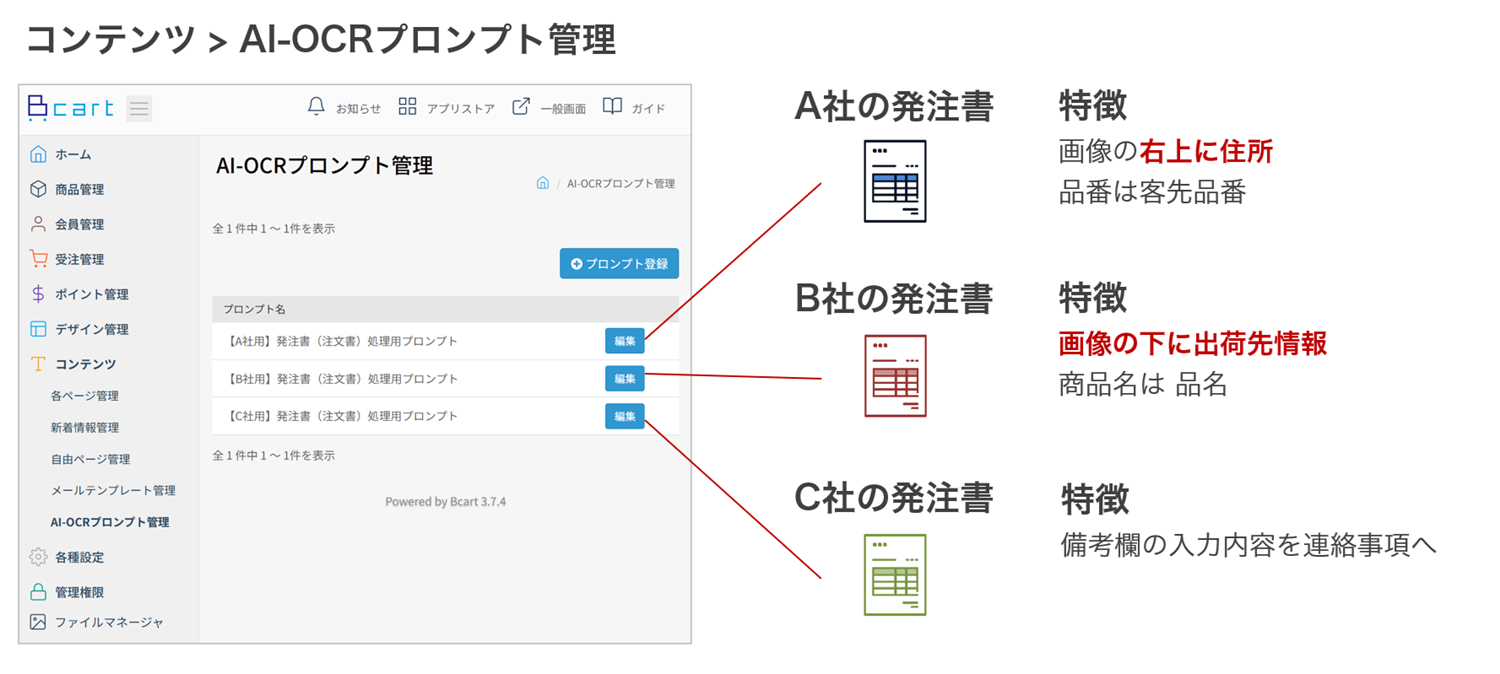
図1:会員や注文書ごとのプロンプト設定の必要性
1.2 プロンプトの登録
プロンプトの登録・管理は、管理画面の「コンテンツ > AI-OCRプロンプト管理」メニューから行います。
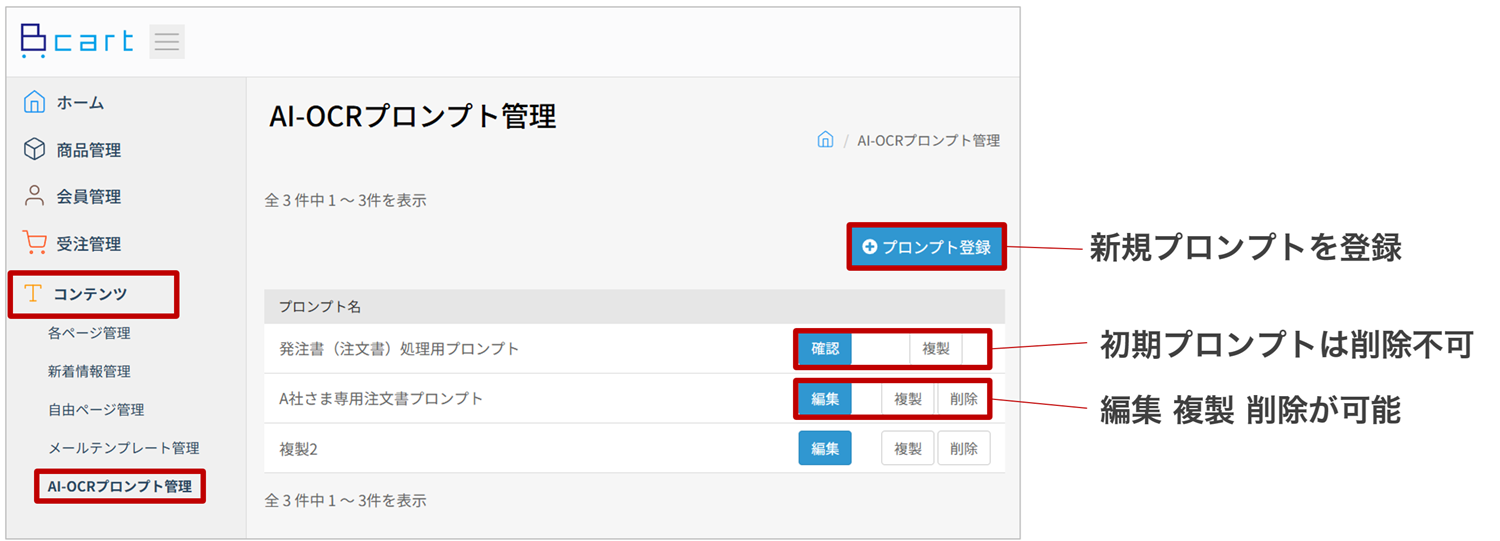
図2:プロンプト管理画面
プロンプト管理画面でできること:
新規プロンプトの登録 画面右上の「プロンプト登録」ボタンをクリックすると、新規プロンプトを作成できます。
例:「A社専用プロンプト」「B社専用プロンプト」「横向き注文書用」などプロンプトの編集 登録済みのプロンプトは、各行の「編集」ボタンから内容を修正できます。
プロンプトの複製 「複製」ボタンで既存のプロンプトをコピーできます。
似た形式の注文書用プロンプトを効率的に作成する際に便利です。プロンプトの削除 「削除」ボタンで不要なプロンプトを削除できます。
※初期プロンプトは削除できません。1.3 プロンプトの基本情報を入力する
新規プロンプトを作成する際に、まず以下の基本情報を設定します。
プロンプト管理画面で「プロンプト登録」ボタンをクリックすると、以下の設定画面が表示されます。プロンプト名 プロンプトには、わかりやすい名前をつけます。
例:「A社注文書用」「横向き注文書用」「標準フォーマット」編集モード ビジュアルモード:画面上で視覚的に設定を行うモードです。初心者の方におすすめです。
テキストモード:設定内容をテキスト形式で直接編集する高度なモードです。複雑な個別マッピングなどに対応できます。
用紙の向き 注文書が縦向きか横向きかを指定します。
縦向き:一般的な縦長の注文書形式
横向き:横長の注文書形式(商品明細が多い場合に使用)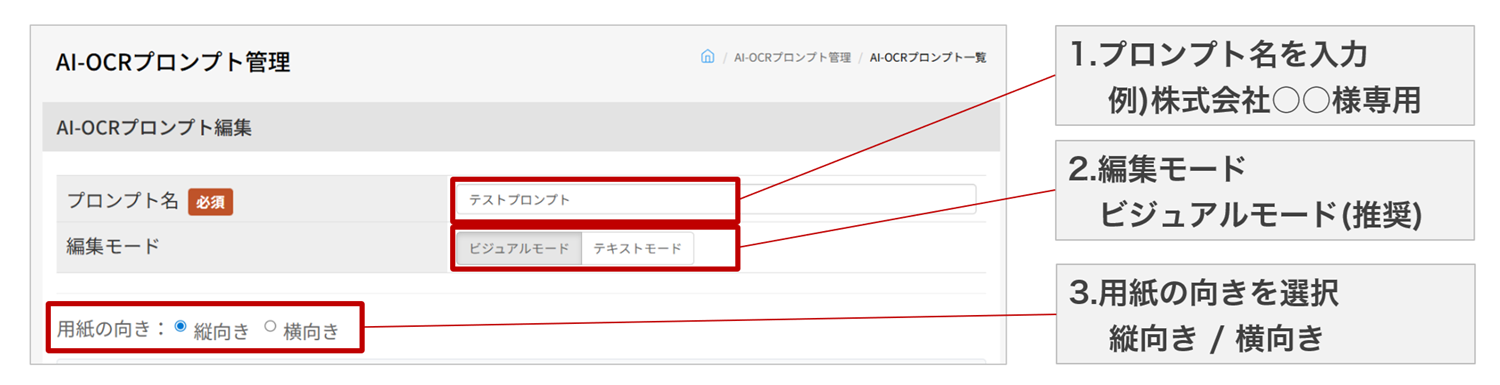
図3:プロンプト編集画面(プロンプト名、編集モード、用紙の向き設定)
〇基本情報設定後の流れ
基本情報を入力したら、「保存」をクリックしてください。
その後、2. 読み取るエリアを指定するに進みます。
2. 読み取るエリアを指定する
-
注文書内のどの部分を読み取るかを指定します。
受注情報、配送先情報、商品明細など、それぞれのエリアを正確に指定することで、読み取り精度が向上します。2.1 受注情報
発注日、発注番号、会員情報(会社名、会員IDなど)を含むエリアを指定します。
通常、注文書の上部に記載されています。2.2 配送先情報
配送先住所、配送希望日、配送先IDなどを含むエリアを指定します。
※会員住所=配送先住所の場合は設定不要です。2.3 商品明細
品番、商品名、数量、単価などの商品情報を含むエリアを指定します。
通常、表形式で記載されています。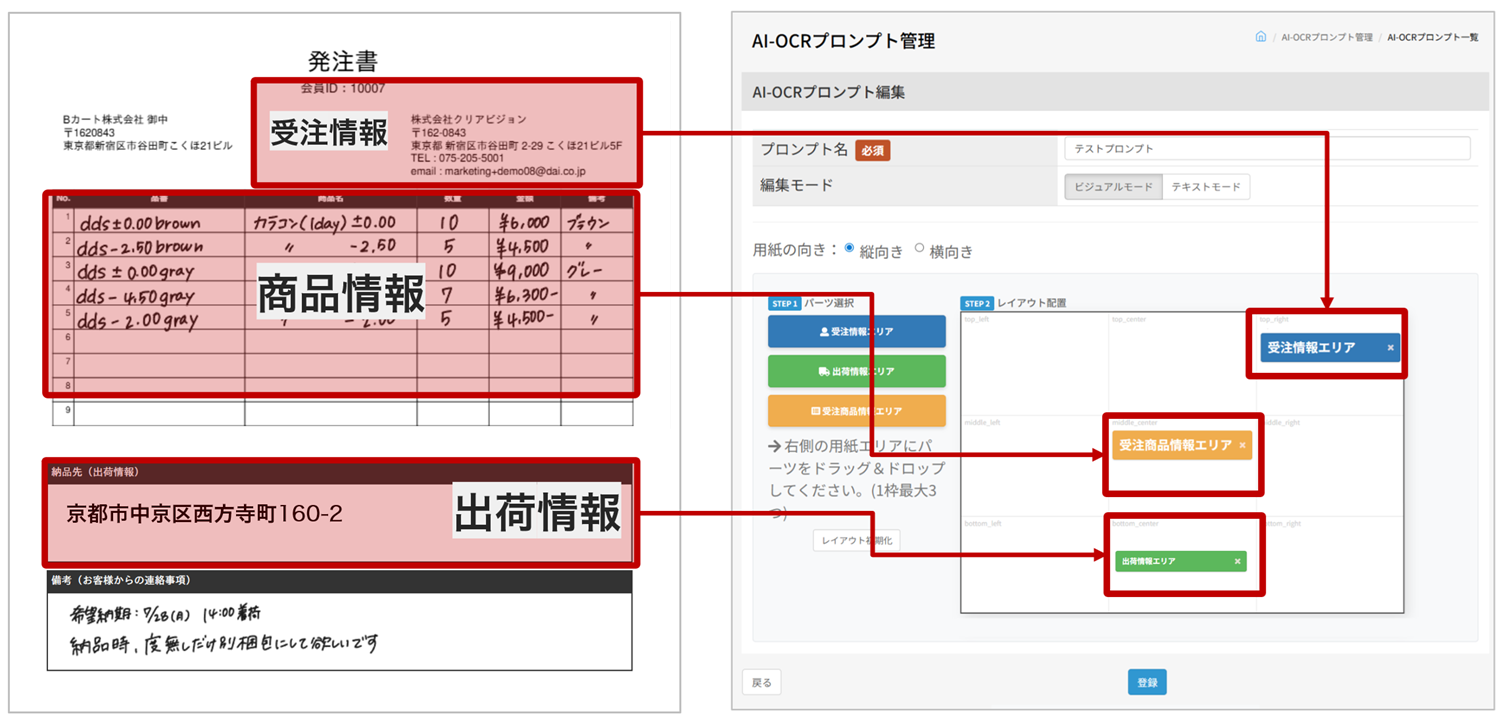
図4:注文書のエリア設定(ドラッグ&ドロップで設定、×ボタンで削除)
〇エリア設定のポイント
・エリアはドラッグ&ドロップで簡単に設定できます
・設定したエリアは、右上の×ボタンで削除できます
・各エリアが重複しないように注意してください
・商品明細エリアは、表全体を含むように広めに設定することを推奨します
3. マスタ連携項目がある場合の設定(探索ワード)
-
注文書にマスタ連携できる項目(会員ID、品番など)が記載されている場合、注文書内の項目とBカートのマスタ情報を探索ワードを使って紐づけます。
適切な探索ワードを設定することで、AIが正確にマスタ連携を行えるようになります。〇マスタ連携項目がない場合
注文書に会員ID、品番などのマスタ連携項目が記載されていない場合は、4. マスタ連携項目がない場合の設定(個別マッピング)をご確認ください。〇設定手順(共通)
1. 項目を選択(例:会社名、品番など)
2. 探索ワードを入力(例:「会社名」「商品コード」など)
3. 「保存」をクリック3.1 会員マスタと連携する
注文書の会員情報とBカートの会員マスタを紐づけます。
以下のいずれかの項目を設定してください。実際の設定画面:
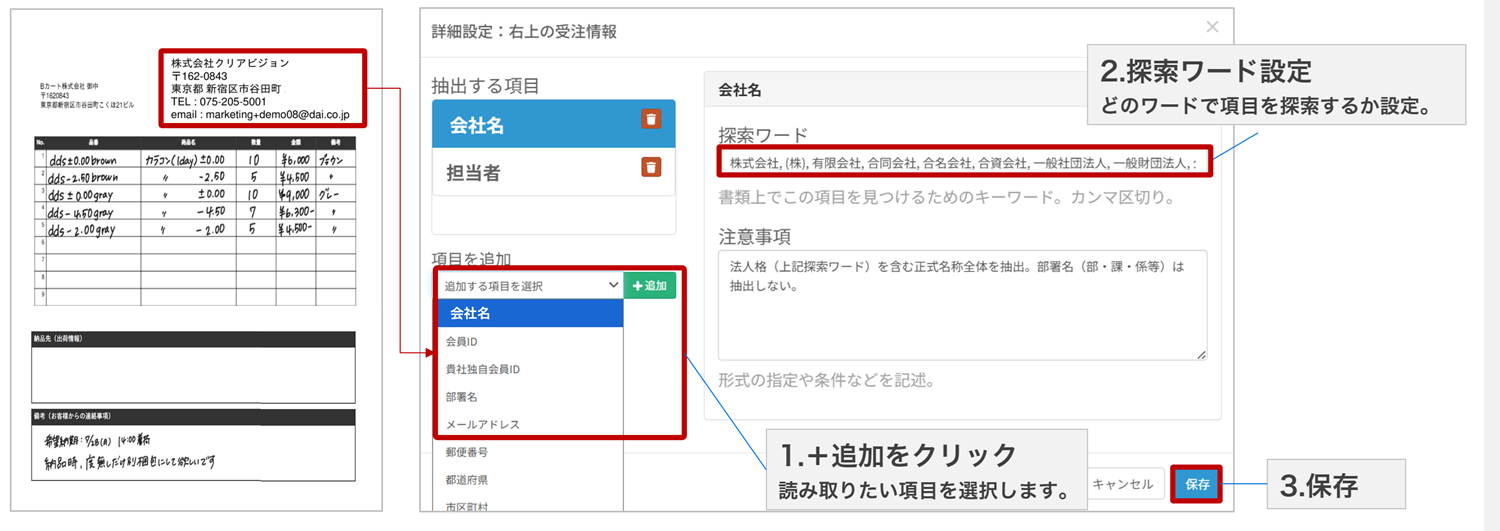
図5:会員情報の項目紐づけ設定
会社名 探索ワード例:「会社名」「貴社名」「御社名」
注文書の会社名を読み取り、会員マスタから該当会員を検索します。独自会員ID 探索ワード例:「会員ID」「得意先コード」「顧客番号」
注文書の独自会員IDを読み取ります。
会員IDが記載されている場合、最も確実な識別方法です。Bカート会員ID 探索ワード例:「Bカート会員ID」
Bカートで管理している会員IDと直接紐づけます。3.2 配送先マスタと連携する
注文書の配送先情報とBカートの配送先マスタを紐づけます。
※会員の登録住所と配送先が同一の場合、この設定は不要です。実際の設定画面:
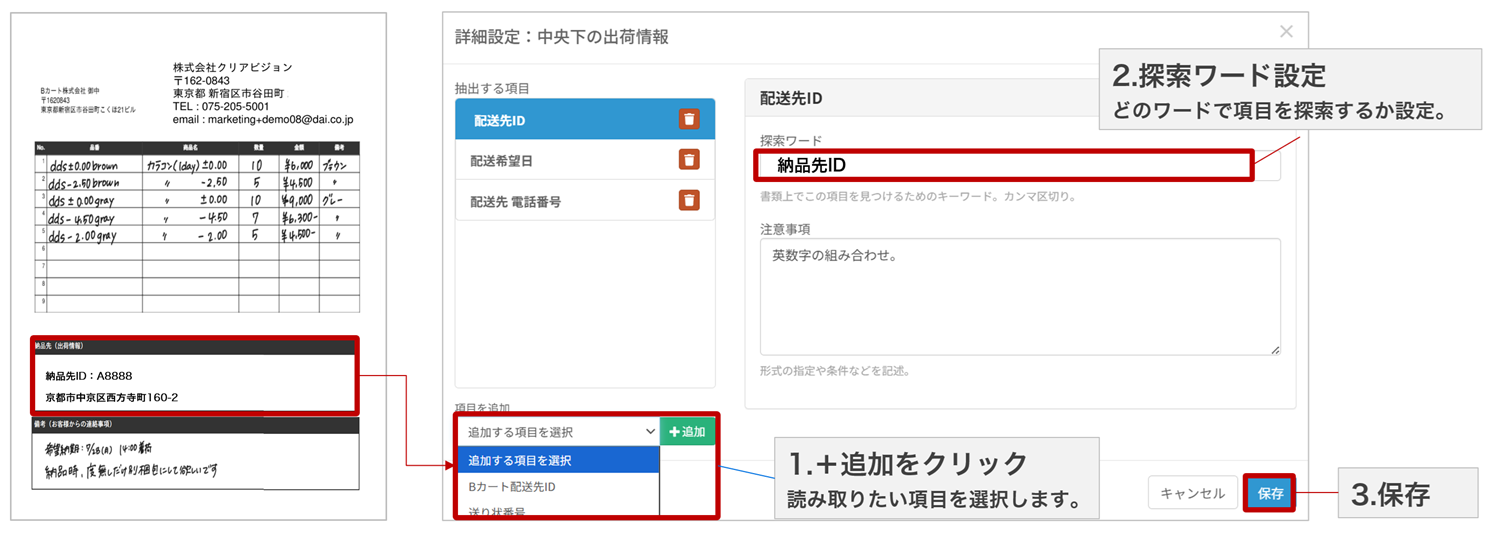
図6:配送先情報の項目紐づけ設定
配送先ID 探索ワード例:「配送先コード」「拠点コード」「店舗コード」「納品先ID」
注文書の配送先IDを読み取り、配送先マスタから該当配送先を検索します。
配送先IDが記載されている場合、最も確実な識別方法です。配送先電話番号 探索ワード例:「電話番号」「TEL」「連絡先」
配送先の電話番号から配送先を特定します。Bカート配送先ID 探索ワード例:「Bカート配送先ID」「配送先マスタID」
Bカートで管理している配送先IDと直接紐づけます。3.3 商品マスタと連携する
注文書の商品情報とBカートの商品マスタを紐づけます。
〇必須項目について
商品情報の設定では、以下の2つの条件を満たす必要があります:
1. マスタ連携項目(品番、JANコード、BカートセットID、ロケーション、セットカスタム項目)のいずれか1つ以上
2. 受注数(必須)実際の設定画面:
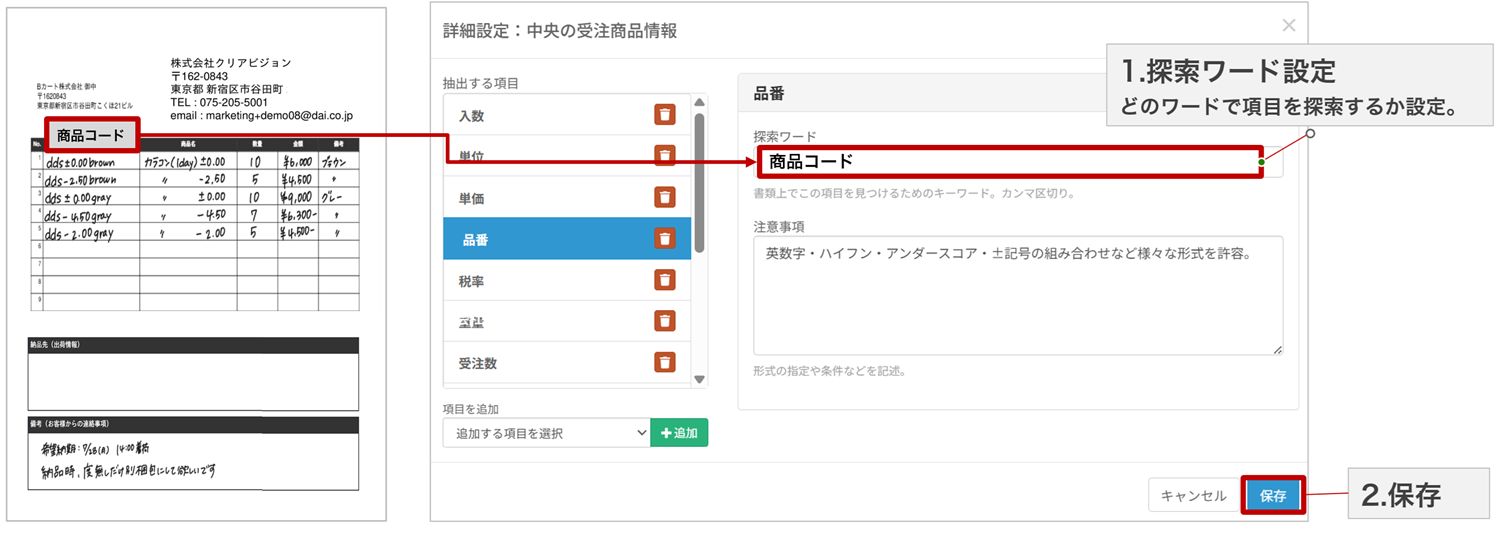
図7:商品情報の項目紐づけ設定
品番 探索ワード例:「品番」「商品コード」「型番」「品目コード」
注文書の品番を読み取り、商品マスタから該当商品を検索します。
品番が記載されている場合、最も確実な識別方法です。JANコード 探索ワード例:「JANコード」「バーコード」
商品のJANコード(13桁または8桁)を読み取ります。BカートセットID 探索ワード例:「BカートセットID」
Bカートで管理している商品セットIDと直接紐づけます。ロケーション 探索ワード例:「ロケーション」「倉庫」「保管場所」「棚番」
商品の保管場所やロケーション情報を読み取ります。セットカスタム項目 探索ワード例:商品セットに設定したカスタム項目名
Bカートで設定した商品セットのカスタム項目と紐づけます。
例:「製造ロット番号」「賞味期限」など受注数
(必須)探索ワード例:「数量」「個数」「注文数」「QTY」
注文書に記載されている商品の注文数量を読み取ります。
受注数の設定は必須です。
4. マスタ連携項目がない場合の設定(個別マッピング)
-
注文書にマスタ連携できる項目(会員ID、品番など)が記載されていない場合でも、他の項目を使って条件分岐による個別マッピング設定を行うことで、該当するマスタ情報を特定できます。
個別マッピングで使用できる代替項目:
- 会員情報:電話番号、住所など
- 配送先情報:配送先住所、配送先名称など
- 商品情報:商品名など
4.1 会員情報の個別マッピング
実際の設定画面:
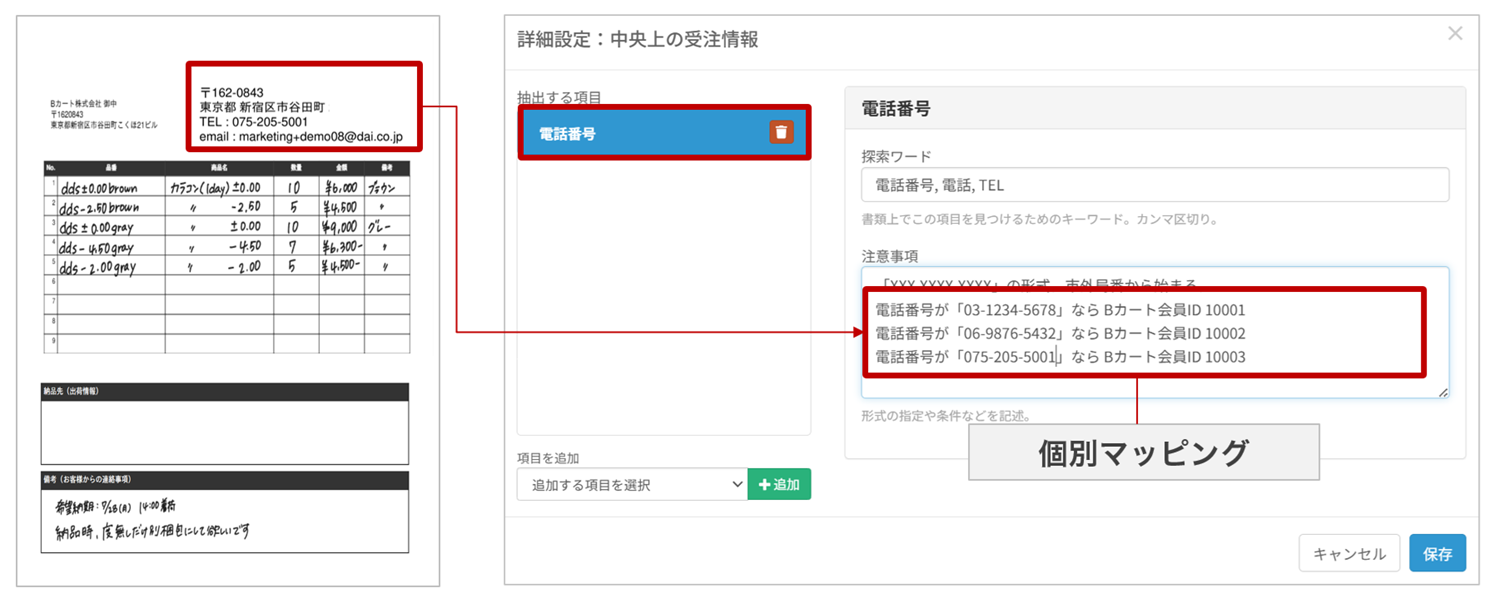
図8:会員情報の個別マッピング設定(電話番号での紐づけ例)
設定例:
電話番号で識別 電話番号が「03-1234-5678」→ Bカート会員ID 10001
電話番号が「06-9876-5432」→ Bカート会員ID 10002
電話番号が「092-111-2222」→ Bカート会員ID 10003住所で識別 住所に「東京都渋谷区」を含む → Bカート会員ID 10001
住所に「大阪府大阪市」を含む → Bカート会員ID 10002〇設定時の注意点
・電話番号や住所の表記ゆれ(全角・半角、ハイフンの有無など)に注意してください
・複数の会員が同じ電話番号を使用している場合は、他の条件と組み合わせてください4.2 配送先情報の個別マッピング
設定例:
配送先住所で識別 配送先住所が「東京都渋谷区〇〇1-2-3」→ 配送先ID 1000
配送先住所が「大阪府大阪市××2-3-4」→ 配送先ID 2000
配送先住所が「福岡県福岡市△△3-4-5」→ 配送先ID 3000配送先名称で識別 配送先名称に「本社」を含む → 配送先ID 1000
配送先名称に「大阪支店」を含む → 配送先ID 2000〇設定時の注意点
・住所の表記ゆれ(漢字・ひらがな、番地の表記方法など)に注意してください
・部分一致で設定する場合は、誤マッチングが起きないよう十分に検証してください4.3 商品情報の個別マッピング
実際の設定画面:
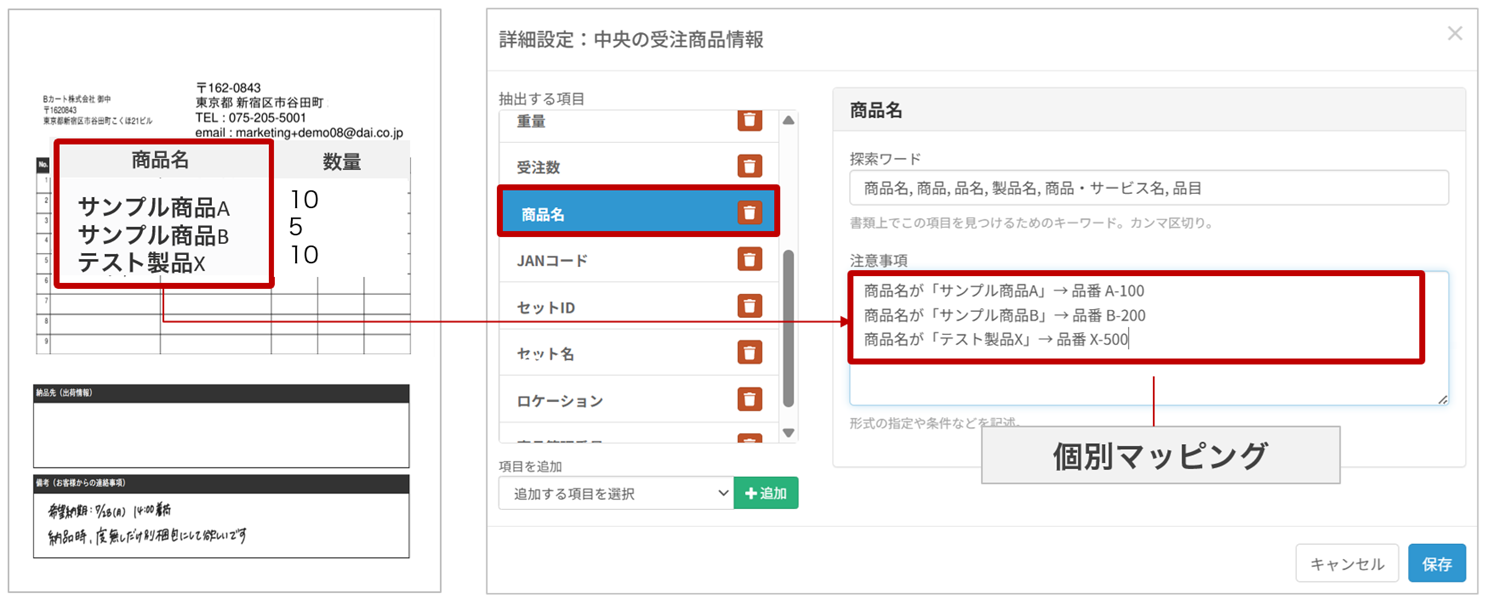
図9:商品情報の個別マッピング設定(商品名での紐づけ例)
設定例:
商品名で識別 商品名が「サンプル商品A」→ 品番 A-100
商品名が「サンプル商品B」→ 品番 B-200
商品名が「テスト製品X」→ 品番 X-500商品名の部分一致で識別 商品名に「ボールペン」を含む → 品番 BP-001
商品名に「ノート」を含む → 品番 NB-001〇設定時の注意点
・商品名の表記ゆれ(略称、カタカナ・ひらがな、スペースの有無など)に注意してください
・複数のパターンを登録することで、表記ゆれに対応できます
・部分一致で設定する場合は、類似商品との誤マッチングが起きないよう注意してください〇個別マッピングを使用する際の推奨事項
・可能な限り、注文書にマスタ連携項目(会員ID、品番など)を記載してもらうよう取引先に依頼することを推奨します
・個別マッピングは、取引先が少数の場合や、注文書形式の変更が困難な場合の代替手段としてご活用ください
・設定後は必ずテスト読み取りを行い、正しくマッピングされることを確認してください
次のステップ
キー項目が確認できたら、注文書をアップロードします。