
AI-OCR 注文書のプロンプト設定(テキストモード)
-
AI-OCRプロンプト設定:テキストモード
テキストモードでのプロンプト設定方法を解説します。プロンプトを直接記述することで、AI-OCRの読み取り精度を細かく調整できます。
目次
-
テキストモードは、AI-OCRに対するプロンプト(読み取り指示)をテキストで直接記述する方式です。
項目ごとの抽出条件や注意事項を自由に記述できるため、細やかな制御が可能です。ビジュアルモードとの違い
Bカートでは、プロンプトの編集方法として「ビジュアルモード」と「テキストモード」の2つを用意しています。
通常はビジュアルモードのご利用を推奨しています。ビジュアルモードでは、フォーム形式で直感的にプロンプトを設定できます。ビジュアルモード(推奨) フォーム形式で項目名・探索ワード・注意事項を入力する方式。直感的に操作でき、初めての方におすすめです。 テキストモード プロンプトをテキストで直接記述する方式。細かい条件指定や複雑なルールを設定したい場合に向いています。 テキストモードが向いているケース
以下のような場合は、テキストモードの利用をご検討ください。
- 複雑な抽出条件や例外ルールを細かく指定したい場合
- ビジュアルモードでは表現しきれない指示を記述したい場合
- 既存のプロンプトをコピー&ペーストして効率的に作成したい場合
-
以下の手順でテキストモードの編集画面にアクセスできます。
コンテンツ > AI-OCRプロンプト管理 > 新規登録 または 編集
- 管理画面の左メニューから「コンテンツ」→「AI-OCRプロンプト管理」を選択します。
- プロンプト一覧画面で「新規登録」ボタンをクリック、または既存プロンプトの「編集」ボタンをクリックします。
- 編集画面上部の編集モード切替で「テキストモード」を選択します。
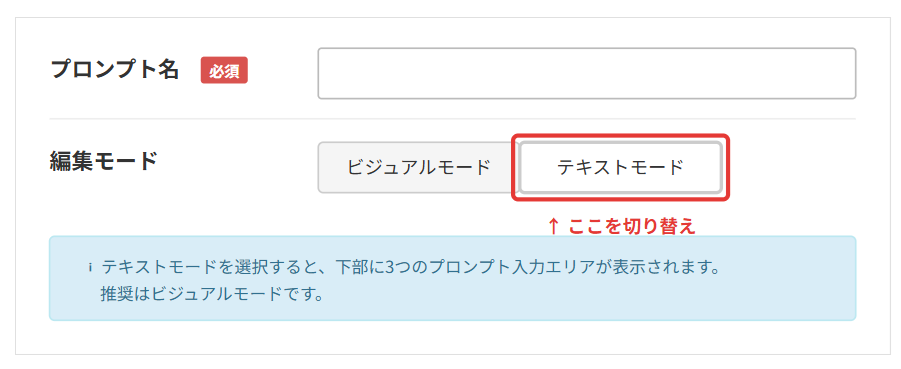
編集モードの切替ボタンで「テキストモード」をクリックすると、下部に3つのプロンプト入力エリアが表示されます。
ℹ 補足:推奨はビジュアルモードです。テキストモードは、より細かい制御が必要な場合にご利用ください。
-
テキストモードの編集画面は、3つのプロンプト入力エリアで構成されています。
それぞれのエリアに、対応する情報の読み取り指示(プロンプト)を記述します。① 受注情報のプロンプト 注文日・注文番号・発注元の会社名・担当者名など、受注に関する基本情報の読み取り指示を記述します。 ② 出荷情報のプロンプト 配送先の会社名・住所・電話番号・希望納期など、出荷・配送に関する情報の読み取り指示を記述します。 ③ 受注商品情報のプロンプト 品番・商品名・数量・単価など、注文商品の明細に関する情報の読み取り指示を記述します。 -
4-1. プロンプトの基本構造
各プロンプトは、以下の構造で記述します。
冒頭行 抽出対象の宣言と、書類内のどの箇所を読み取るかの指定を記述します。
例:画像内の上部中央と右上から、以下の受注情報を抽出してください。項目ブロック 各項目について「項目名」「探索ワード」「注意事項」の3要素を1セットとして記述します。 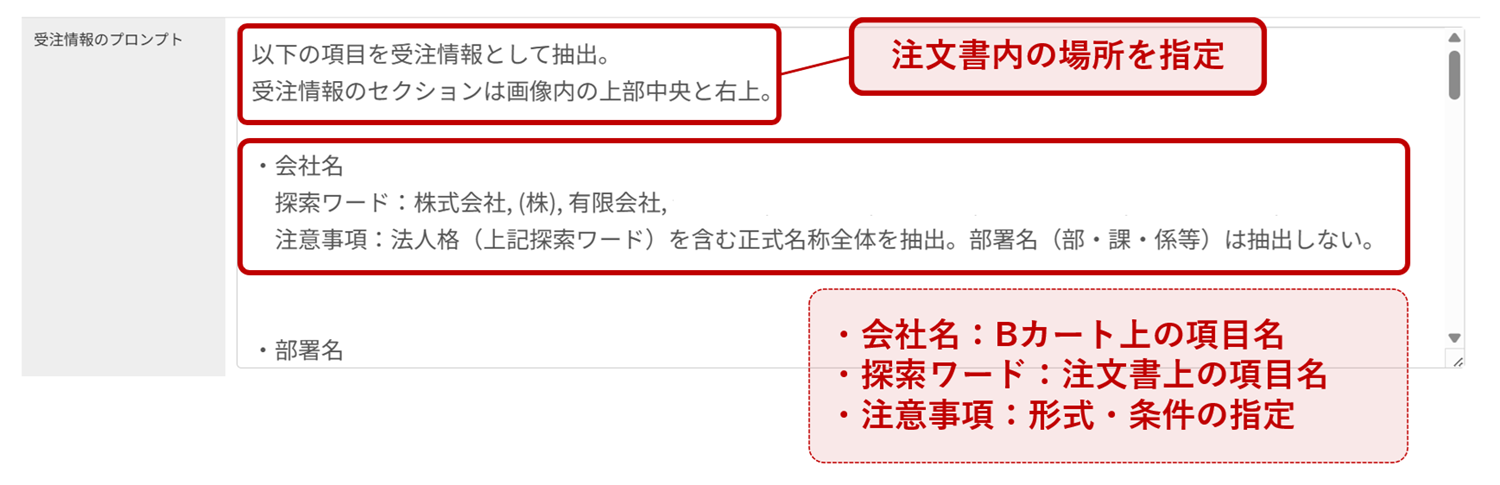
上図のように、冒頭の抽出箇所指定に続けて、各項目を「項目名」「探索ワード」「注意事項」の3要素で記述します。
▼ 記述例
以下の項目を受注情報として抽出。
受注情報のセクションは画像内の上部中央と右上。

・会員ID
 探索ワード:会員ID, 会員番号, 会員コード, 取引先コード, 得意先コード
 注意事項:半角数字のみ。

・会社名
 探索ワード:株式会社, (株), 有限会社, 合同会社, ...
 注意事項:法人格を含む正式名称全体を抽出。部署名は抽出しない。

・担当者
 探索ワード:担当者, ご担当者, 担当, 担当者名, ...
 注意事項:「様」「殿」などの敬称は除去。姓名間のスペースは詰めて結合。
4-2. 各要素の説明
項目名 Bカートに取り込む際の項目名です。「抽出可能な項目」ボタンで挿入される名称と一致させてください。項目名が一致しないと、正しく取り込めません。 探索ワード 発注書上でその項目を見つけるためのキーワードです。カンマ区切りで複数指定できます。
実際の発注書に記載されている文言をそのまま入力すると、読み取り精度が向上します。注意事項 文字形式の指定(半角数字、日付形式など)、除外条件、特殊な抽出ルールなどを記述します。
具体的に書くほど、AIの読み取り精度が向上します。 -
各プロンプト入力エリアの下部には、「抽出可能な項目」ボタンが表示されています。
ボタンをクリックすると、テキストエリア内のカーソル位置にその項目のプロンプトが自動挿入されます。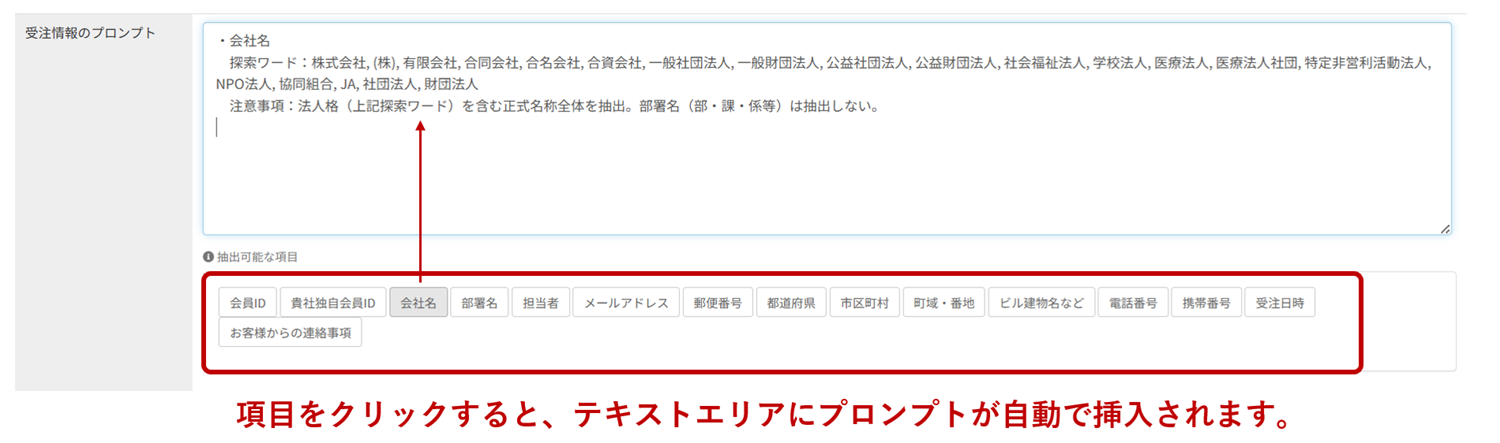
※ 上図は受注情報の例です。出荷情報・受注商品情報にもそれぞれ専用のボタンがあります。
受注情報の抽出可能な項目(15項目)
項目一覧 会員ID / 貴社独自会員ID / 会社名 / 部署名 / 担当者 / メールアドレス / 郵便番号 / 都道府県 / 市区町村 / 町域・番地 / ビル建物名など / 電話番号 / 携帯番号 / 受注日時 / お客様からの連絡事項 出荷情報の抽出可能な項目(18項目)
項目一覧 Bカート配送先ID / 配送先ID / 送り状番号 / 出荷管理番号 / 発送日 / 配送希望日 / 出荷先会社名 / 出荷先部署名 / 出荷先担当者名 / 出荷先郵便番号 / 出荷先都道府県 / 出荷先市区町村 / 出荷先町域・番地 / 出荷先ビル建物名など / 出荷先電話番号 / 配送方法 / 配送時間帯 / 出荷備考 受注商品情報の抽出可能な項目(13項目)
項目一覧 セットID / 商品名 / 商品管理番号 / セット名 / 品番 / JANコード / ロケーション / 重量 / 単価 / 入数 / 単位 / 税率 / 受注数 -
プロンプトの内容をBカートのデフォルト(初期状態)に戻すことができます。
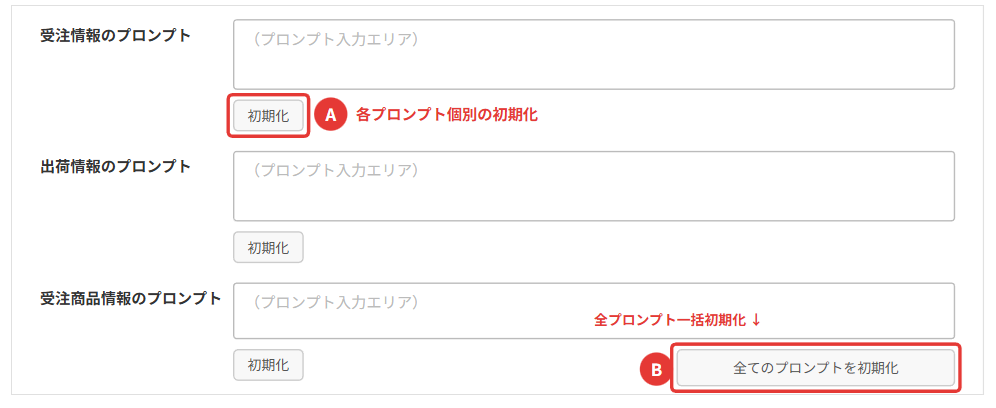
A:各プロンプトの初期化ボタン 各プロンプト入力エリアごとに「初期化」ボタンが用意されています。クリックすると、そのエリアのプロンプトのみがデフォルトに戻ります。 B:「全てのプロンプトを初期化」ボタン 3つのプロンプト(受注情報・出荷情報・受注商品情報)をすべて一括でデフォルトに戻します。 初期化するとどうなるか 現在入力されているプロンプトの内容が、Bカートが用意したデフォルトプロンプトに置き換わります。 ⚠ 注意:初期化を実行すると、現在の入力内容はすべて上書きされます。カスタマイズした内容を残したい場合は、事前にテキストをコピーして保存しておくことをおすすめします。
-
プロンプトの記述を工夫することで、AI-OCRの読み取り精度を向上させることができます。
以下の図は、発注書の各箇所がどのプロンプトに対応するかを示したものです。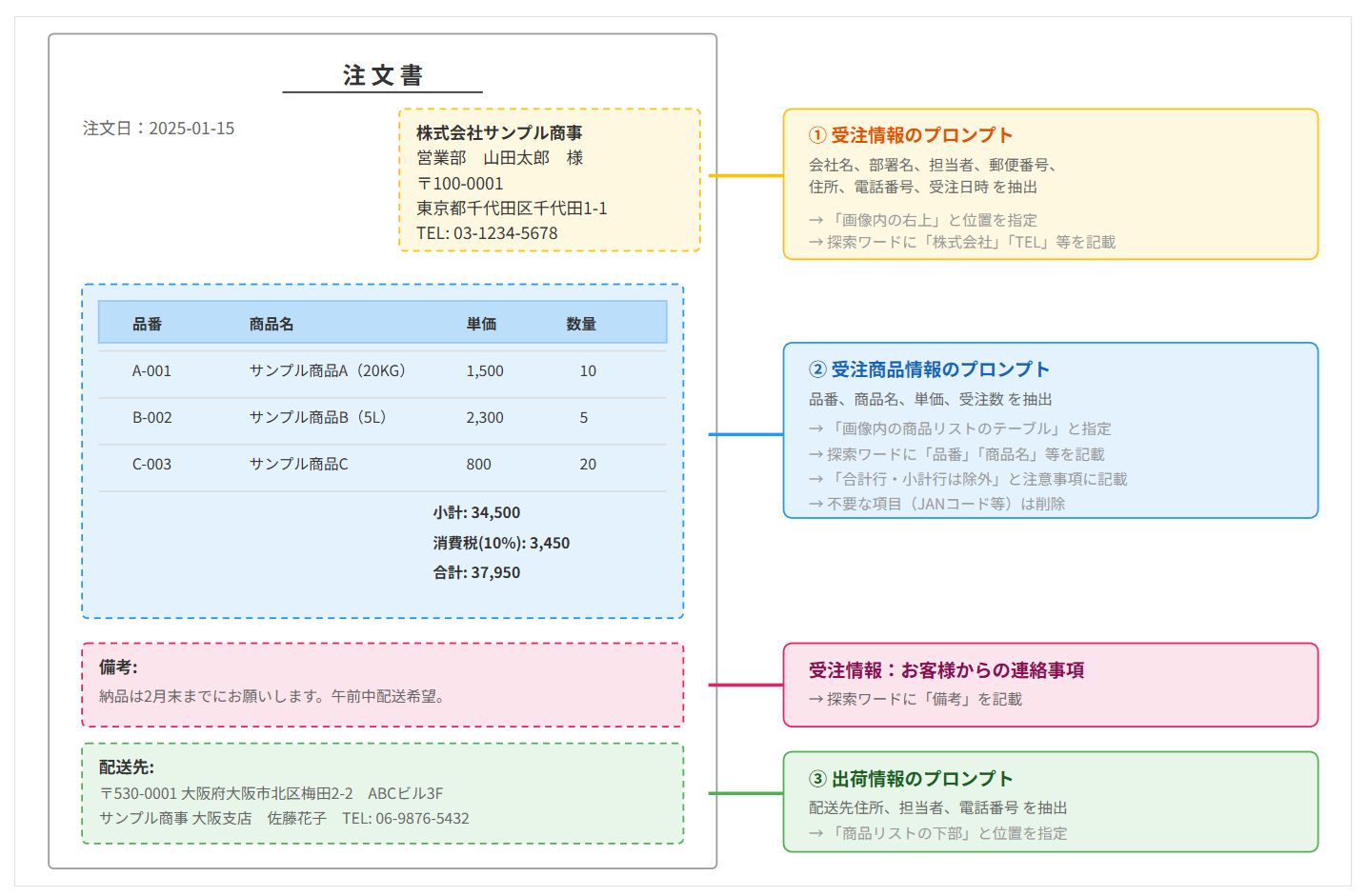
このように、発注書のどの部分をどのプロンプトで読み取るかを意識してプロンプトを作成すると、精度が向上します。
7-1. 抽出箇所を明記する
冒頭行で、発注書のどの部分から情報を読み取るかを具体的に指定してください。
画像内の上部中央と右上から、以下の受注情報を抽出してください。


以下の受注情報を抽出してください。
「上部中央」「右上」「表の中」「下部」など、具体的な位置を指定することで、AIが正しい箇所を読み取りやすくなります。
7-2. 探索ワードを発注書と一致させる
探索ワードには、実際の発注書に記載されている文言をそのまま追加してください。
探索ワード: 注文日,発注日,ご注文日
発注書の表記と探索ワードが一致しているほど、読み取り精度が向上します。
7-3. 不要な項目・文言を削除する
使用しない項目のブロックはプロンプトから削除してください。不要な項目が含まれていると、AIが誤った箇所を読み取る原因になることがあります。
7-4. 注意事項を具体的に書く
形式指定や除外条件は、できるだけ具体的に記述してください。
注意事項: 半角数字で出力してください。YYYY-MM-DD形式(例:2025-01-15)で統一してください。


注意事項: 正しい形式で出力してください。
-
例1:基本的な発注書(受注情報+商品情報のみ)
配送先情報が不要な、シンプルな発注書の場合の設定例です。
▼ 受注情報のプロンプト
以下の項目を受注情報として抽出。
受注情報のセクションは画像内の上部中央と右上。

・会社名
 探索ワード:株式会社, (株), 有限会社, 合同会社, 御中, 発注元
 注意事項:法人格を含む正式名称全体を抽出。部署名は抽出しない。

・担当者
 探索ワード:担当者, ご担当者, 担当, 担当者名
 注意事項:「様」「殿」などの敬称は除去。姓名間のスペースは詰めて結合。

・受注日時
 探索ワード:注文日, 発注日, 日付, ご注文日
 注意事項:YYYY-MM-DD形式で出力。
▼ 受注商品情報のプロンプト
以下の項目を受注商品情報として抽出。
受注商品情報のセクションは画像内の商品リストのテーブル。
合計行・小計行・税額行は除外すること。

・品番
 探索ワード:品番, 商品コード, 商品番号, 型番
 注意事項:半角英数字で出力。

・商品名
 探索ワード:商品名, 品名, 品目
 注意事項:なし

・数量
 探索ワード:数量, 個数, 注文数, 入数
 注意事項:半角数字で出力。単位(個、本など)は含めない。

・単価
 探索ワード:単価, 価格, 税抜単価
 注意事項:半角数字で出力。カンマや円記号は含めない。
※ この例では出荷情報のプロンプトは空欄のままで構いません。
例2:配送先情報を含む発注書(出荷情報も設定)
発注元と異なる配送先が記載されている発注書の場合、出荷情報のプロンプトも設定します。
▼ 出荷情報のプロンプト
以下の項目を出荷情報として抽出。
出荷情報のセクションは画像内の商品リストの下部、配送先欄。

・出荷先会社名
 探索ワード:配送先, 届け先, 納品先, 送付先
 注意事項:法人格を含めて抽出。

・出荷先郵便番号
 探索ワード:郵便番号, 〒
 注意事項:ハイフン付きの半角数字(例:530-0001)で出力。

・出荷先都道府県
 探索ワード:住所, 所在地
 注意事項:都道府県のみを抽出。

・出荷先市区町村
 探索ワード:住所, 所在地
 注意事項:市区町村のみを抽出。

・出荷先電話番号
 探索ワード:電話番号, TEL, Tel
 注意事項:ハイフン付きの半角数字で出力。

・配送希望日
 探索ワード:納期, 希望納期, 納品希望日, 配送希望日
 注意事項:YYYY-MM-DD形式で出力。
Before/After:デフォルトプロンプトとカスタマイズ後の違い
デフォルトプロンプト
(Before)汎用的な探索ワードが設定されており、多くの発注書に対応できますが、特定の書式に最適化されていません。 カスタマイズ後
(After)実際の発注書に合わせて探索ワードや注意事項を調整することで、読み取り精度が大幅に向上します。不要な項目を削除することでも精度が改善します。 -
注意事項
- ビジュアルモードとテキストモードの設定は独立しています。一方のモードで編集した内容は、もう一方のモードには反映されません。
- プロンプト名は必須入力です。保存時にプロンプト名が空欄の場合、エラーになります。
- 作成したプロンプトは、ファイルアップロード時に選択して使用します。プロンプトを作成しただけでは読み取りに反映されませんので、アップロード画面で対象のプロンプトを選択してください。
よくある質問
Q: どちらのモードを使えばよいですか? 基本的にはビジュアルモードをおすすめしています。フォーム形式で直感的に設定できるため、初めての方でも扱いやすいです。テキストモードは、より細かい指示や複雑な条件を設定したい場合にご利用ください。 Q: 項目を追加したい場合は? 「抽出可能な項目」ボタンを使って項目名を挿入し、その下に探索ワードと注意事項を記述してください。なお、追加できる項目は、各エリアの「抽出可能な項目」に表示されている項目に限られます。 Q: 読み取り結果がうまくいかない場合は? 以下の点を確認してください。
① 探索ワードが実際の発注書の表記と一致しているか
② 冒頭行で抽出箇所を正しく指定しているか
③ 不要な項目が含まれていないか
④ 注意事項の形式指定が具体的になっているか
詳しくは「【7】読み取り精度を上げるポイント」をご参照ください。
【1】テキストモードとは
【2】画面へのアクセス方法
【3】画面構成
【4】プロンプトの書き方
【5】抽出可能な項目ボタンの使い方
【6】初期化機能
【7】読み取り精度を上げるポイント
【8】設定例
【9】注意事項・よくある質問