
AI-OCR 受注登録の手順
目次
1. データの作成
-
受注登録を行う前に、まず注文書をスキャンまたは撮影して、対応形式のデータを準備します。
対応ファイル形式 PDF、JPG、JPEG、PNG、HEIC(iPhone)に対応しています。
ファイルサイズ 1ファイルあたり最大10MBまでアップロード可能です。
推奨画質 300dpi以上の鮮明な画像を推奨します。
画質が低いと読み取り精度が下がる可能性があります。複数の注文書 同一会員、同一配送先、同一納品日の場合のみ、複数の注文書を一度にアップロードして1つの受注として処理できます。
会員、配送先、納期が異なる場合は、それぞれ1枚ずつアップロードしてください。〇スキャン時の注意点
・注文書全体が画像内に収まるようにスキャンしてください。
・斜めになっていると読み取り精度が下がる可能性があります。
・手書き部分が多い場合、認識精度が低下することがあります。
2. アップロード
-
準備したデータをBカート管理画面からアップロードします。
2.1 操作手順
1管理画面「受注一覧」より「AI-OCR」をクリック
受注管理メニューから「受注一覧」を開き、画面右上の「AI-OCR」ボタンをクリックします。
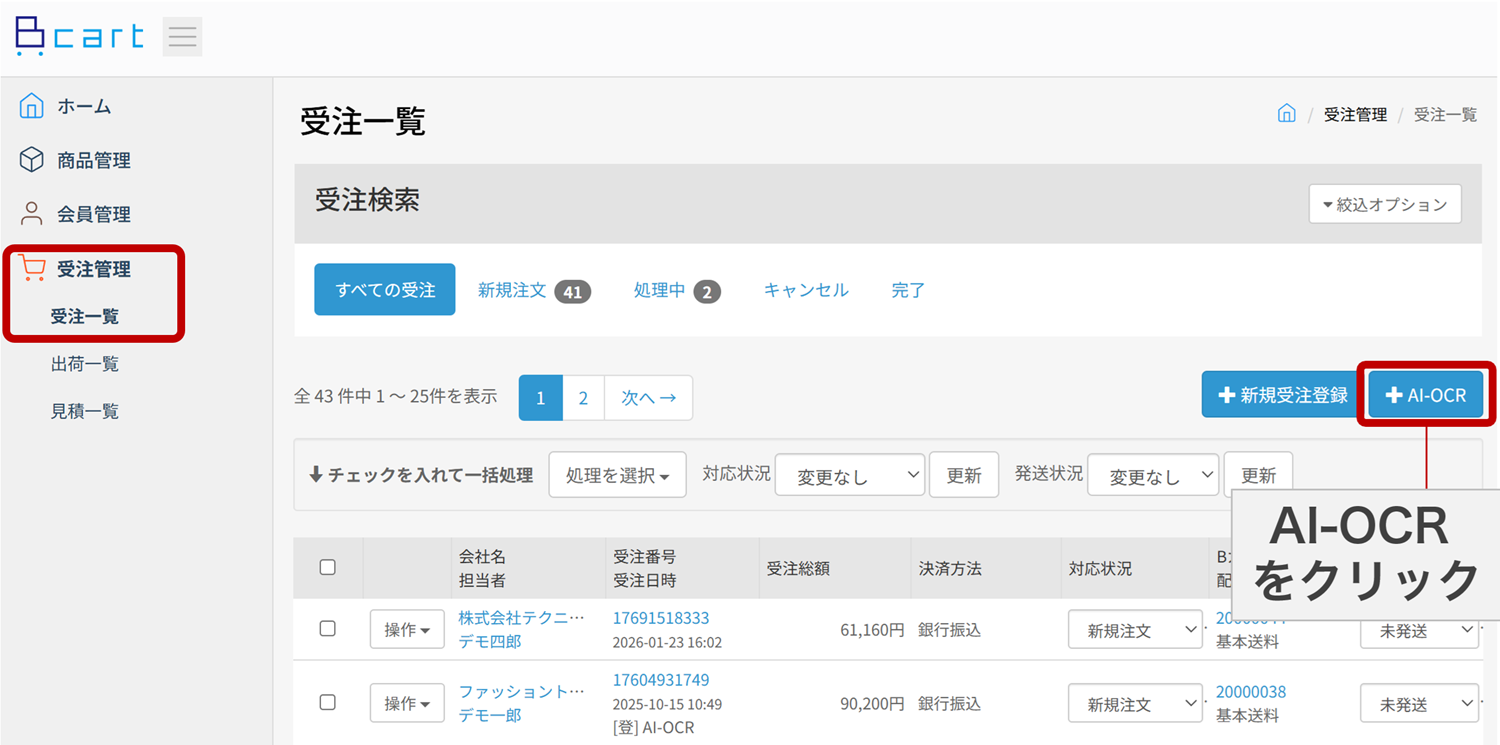
図1:受注一覧画面のAI-OCRボタン
2「アップロード」をクリック
AI-OCR画面が表示されたら、「アップロード」ボタンをクリックします。
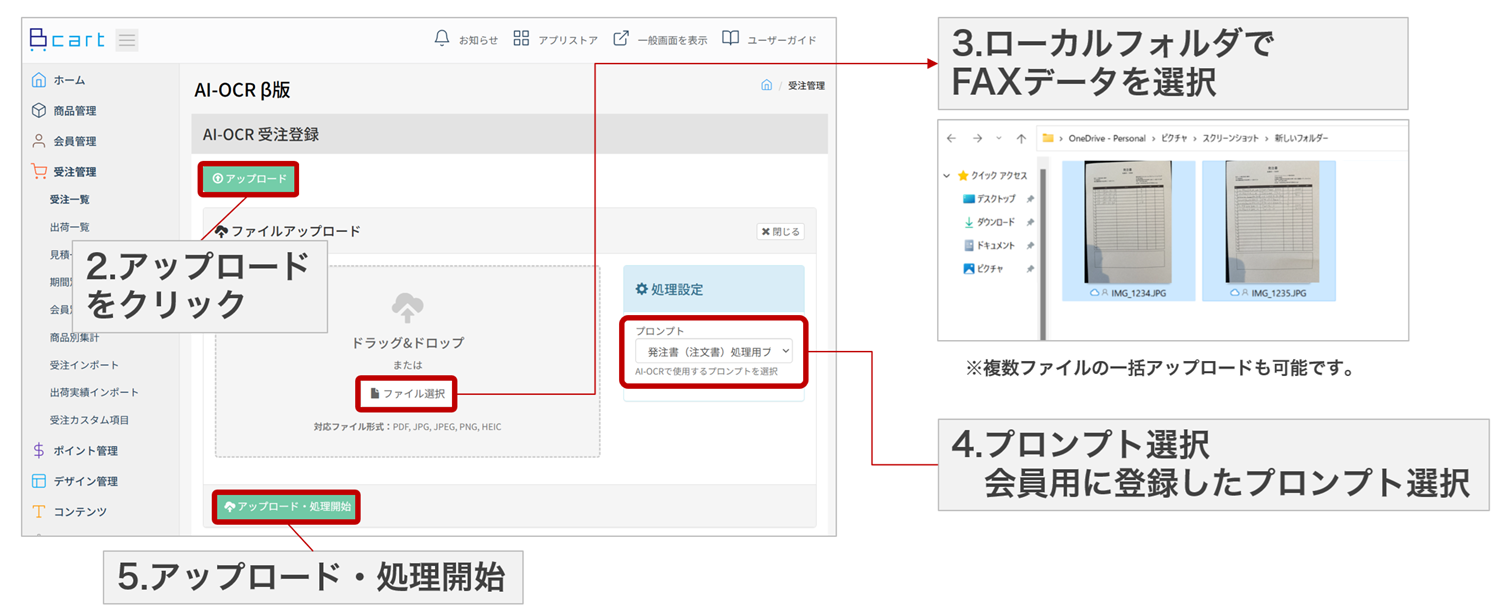
図2:AI-OCR画面のアップロードボタンとプロンプト選択
3ファイルを選択
ローカルフォルダからFAXデータ(注文書)を選択します。
複数のファイルを一度に選択することも可能です。4プロンプトを選択
注文書の形式に合わせて、会員用に登録したプロンプトをプルダウンから選択します。
※プロンプトの設定方法については、マスタ連携とプロンプト設定をご確認ください。5「処理開始」をクリック
ファイルとプロンプトを選択後、「処理開始」ボタンをクリックします。
AIによる読み取り処理が開始されます。処理には数秒から数十秒かかります。〇ファイル形式とサイズについて
・対応ファイル形式:PDF、JPG、JPEG、PNG、HEIC(iPhone)
・ファイルサイズ:1ファイルあたり最大10MB
・推奨画質:300dpi以上の鮮明な画像を推奨〇複数の注文書のアップロードについて
・同一会員、同一配送先、同一納品日の場合:複数ファイルを一度にアップロード可能
・会員、配送先、納期が異なる複数の注文書:それぞれ1枚ずつアップロードが必要です
3. 内容確認・編集
-
AIが読み取った内容を確認し、必要に応じて手動で補完・修正します。
3.1 プレビュー画面での操作
1プレビューアイコンからOCR結果を確認
処理が完了すると、読み取り結果が一覧表示されます。プレビューアイコンをクリックして内容を確認します。
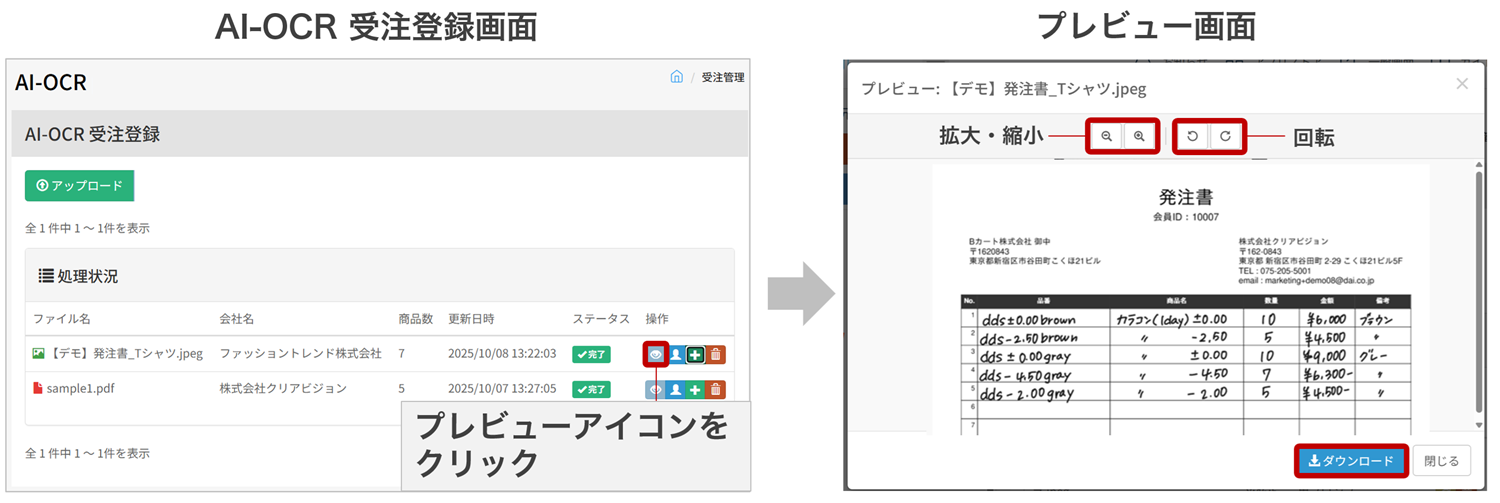
図3:プレビュー画面(拡大・縮小・回転・ダウンロード機能)
プレビュー画面では、以下の操作が可能です:
拡大・縮小 注文書の画像を拡大・縮小して、細部まで確認できます。
回転 画像の向きを回転させることができます。
回転操作後、向きは自動保存されます。ダウンロード 元の注文書画像をダウンロードできます。
3.2 会員情報の確認・補完
2会員情報が読み取れているか確認
ファイルアップロード後、一覧画面で会員情報が表示されているか確認します。
会員情報が一覧に表示されていない場合は、会社情報が正しく読み取れていません。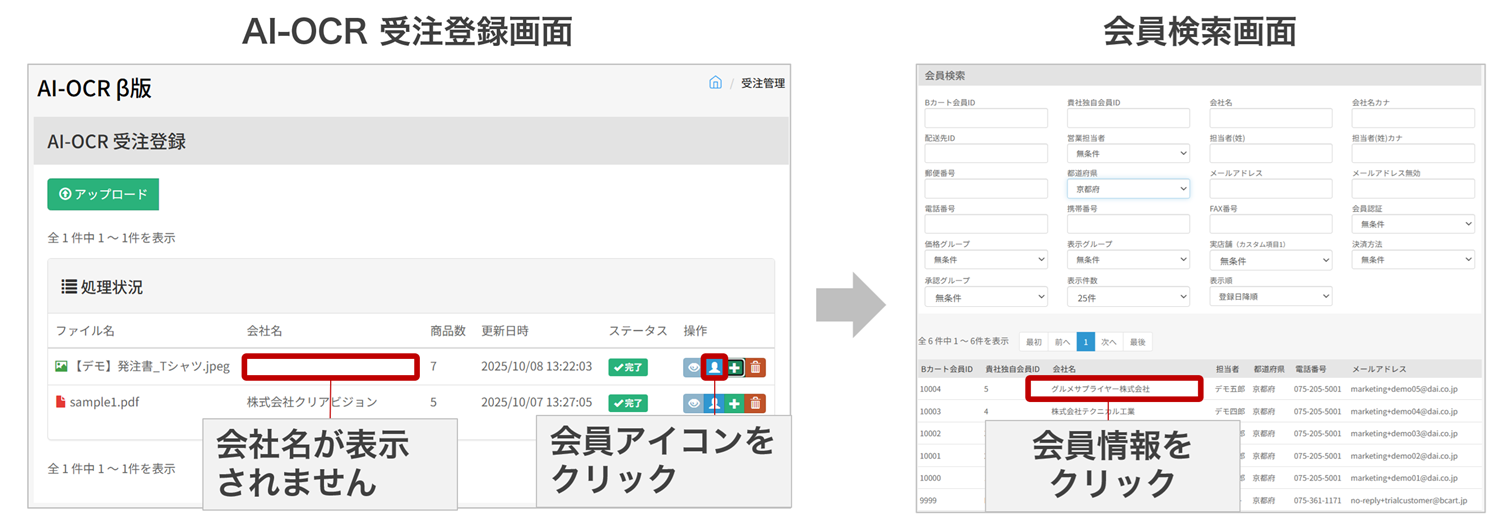
図4:会員情報の手動選択画面
会員情報が表示されていない場合の対処方法:
- 会員アイコンをクリック
- 管理画面に登録されている会員一覧から該当する会員を検索
- 正しい会員を選択して補完
〇会員情報が読み取れない場合
・注文書に会員IDや得意先コードが記載されている場合は、プロンプト設定を見直してください。
・会員IDの記載がない場合でも、会社名から会員を特定するようプロンプトを調整できます。
・詳しくはマスタ連携とプロンプト設定をご確認ください。3.3 プロンプトの再設定と再読み込み(必要に応じて)
読み取り結果が期待通りでない場合、別のプロンプトを選択して再読み込みを行うことができます。
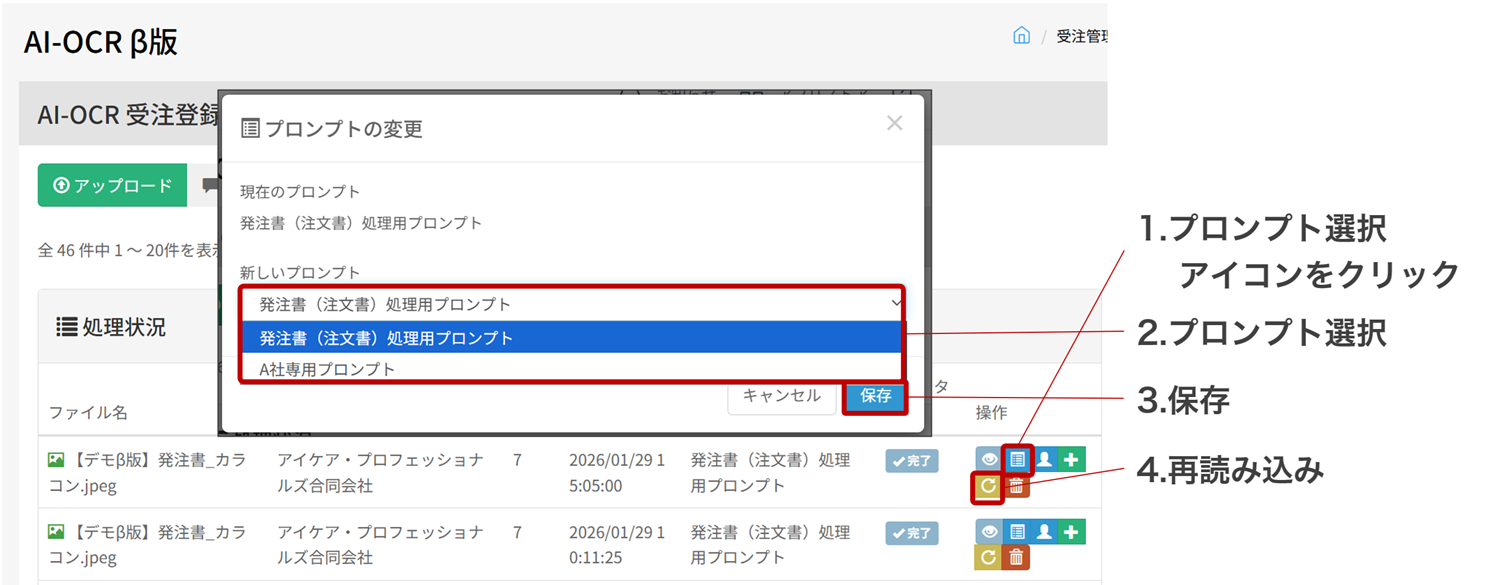
図5:プロンプトの再設定と再読み込み手順
再読み込みの手順:
- プロンプト選択アイコンをクリック
- 別のプロンプトを選択
- 「保存」をクリック
- 「再読み込み」をクリック
〇再読み込み時の注意事項
・再読み込みを実行すると、従量課金の対象となります。
・何度も再読み込みを行うと料金が発生しますので、プロンプト設定を慎重にご確認ください。
・プロンプトの調整方法については、マスタ連携とプロンプト設定をご確認ください。3.4 受注作成
3受注作成ボタンをクリック
OCR結果と会員情報を確認し、問題がなければ画面右側の「+」アイコンをクリックして、受注作成画面へ進みます。
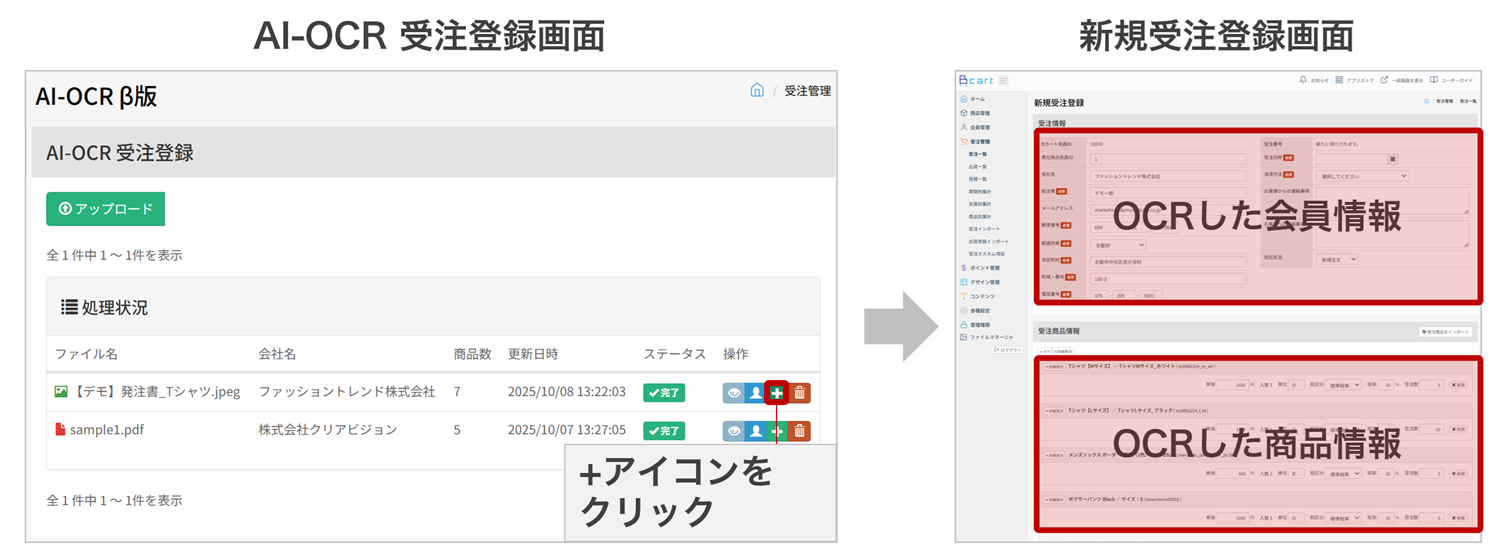
図6:受注作成ボタン(+アイコン)
〇読み取り精度が低い場合
・プロンプト設定を見直してください。詳しくはマスタ連携とプロンプト設定をご確認ください。
・注文書の画質が低い場合は、より鮮明な画像で再度アップロードしてください。
・画像が斜めになっている場合は、プレビュー画面の回転機能で向きを調整してください。
・自社での調整が困難な場合は、「プロンプト設定代行オプション」(有償)をご検討ください。
4. 受注登録完了
-
受注作成画面で各情報を確認し、必要に応じて修正・補完を行った上で、受注登録を完了します。
4.1 受注情報の確認・編集
受注作成画面では、プレビュー画面と管理画面を見比べながら、読み取り結果を確認していきます。
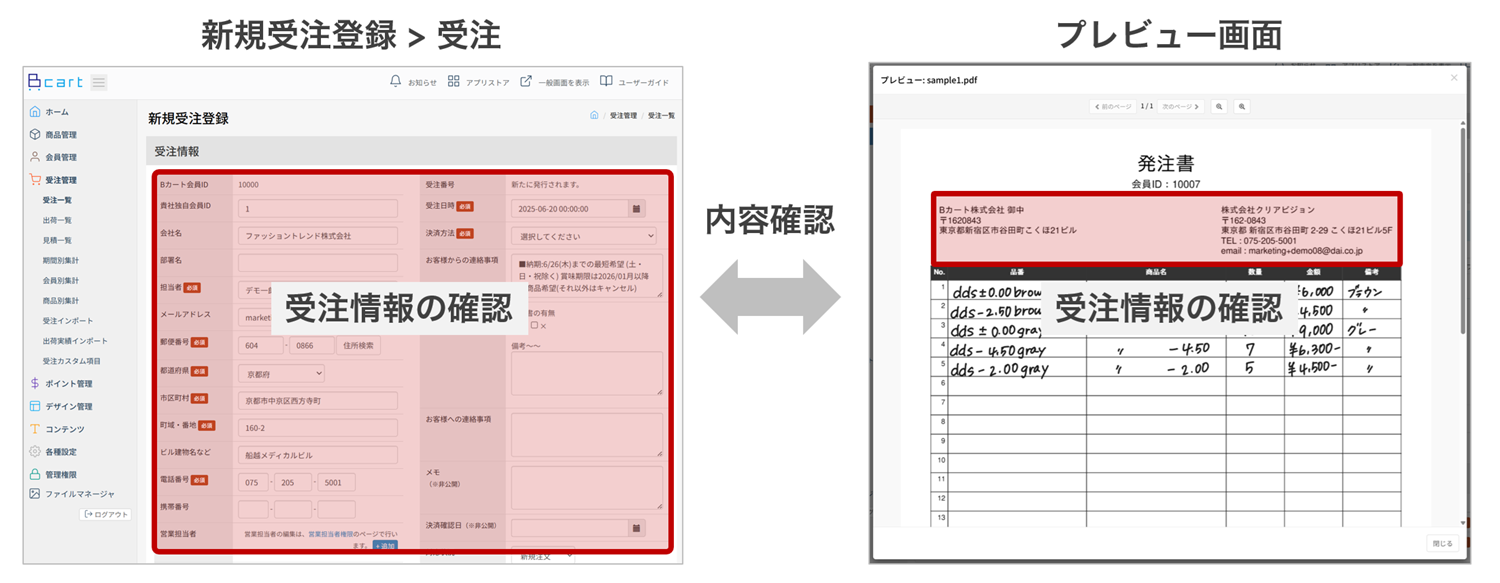
図7:受注作成画面(プレビューと管理画面の比較)
左側のプレビュー画面で元の注文書を確認しながら、右側の管理画面で読み取られた受注情報を確認します。
情報が正しく読み取れていない場合は、以下の手順で修正・補完を行います。1配送先情報の確認
まず配送先情報を確認します。
AIが正しく認識できていない場合は、画面内から登録済みの配送先情報を選択してください。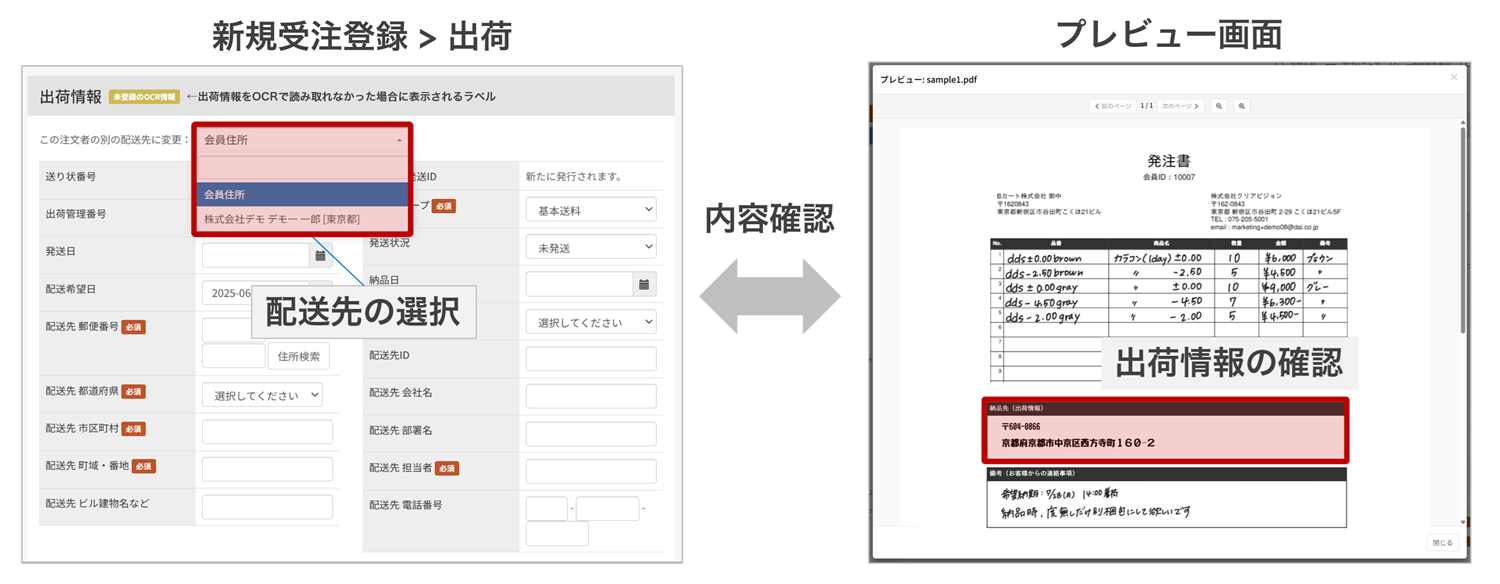
図8:配送先情報の確認・選択
2商品情報の確認
次に、商品情報をプレビュー画面と比較して確認します。
AIが正しく認識できていない場合は、画面内から登録済みの商品情報を選択してください。
数量や単価も正しいか確認し、必要に応じて修正します。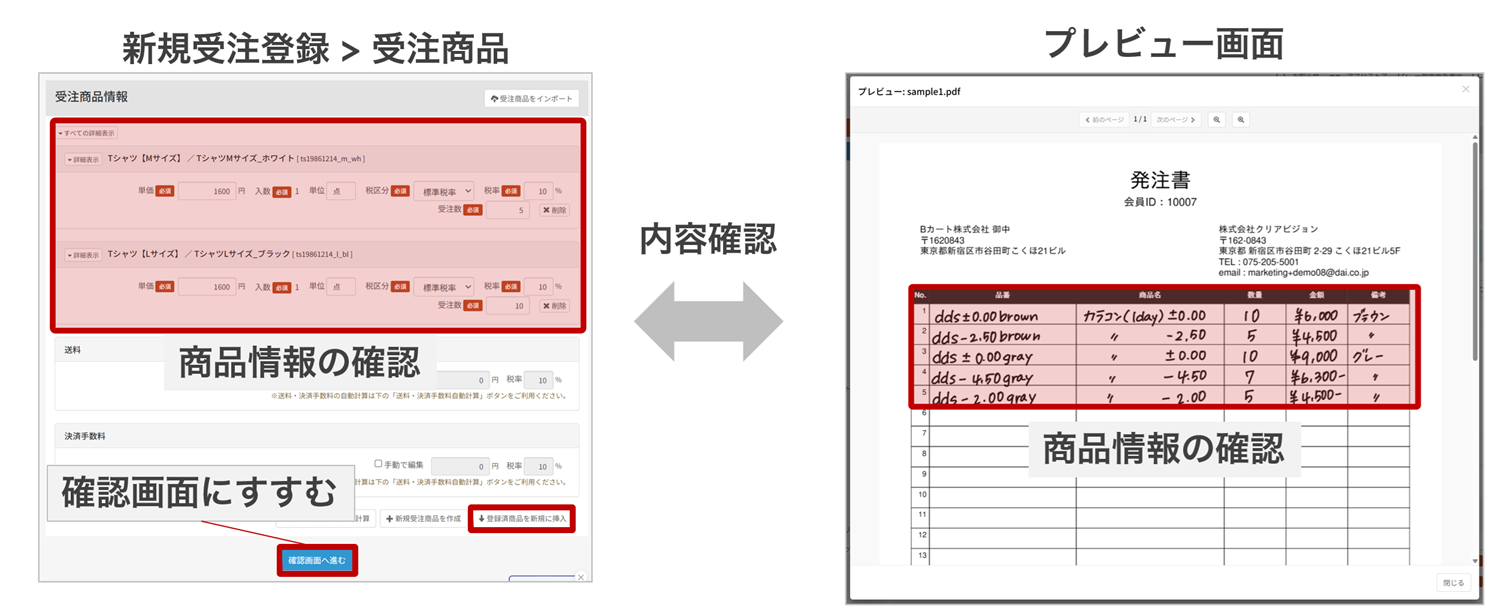
図9:商品情報の確認・選択と確認画面への遷移
3商品セットマスタの呼び出し
品番などのキー項目がOCRできなかった場合、登録済の商品セットマスタをよびだすことができます。
この場合、読み取りに成功した受注数は上書きされません。
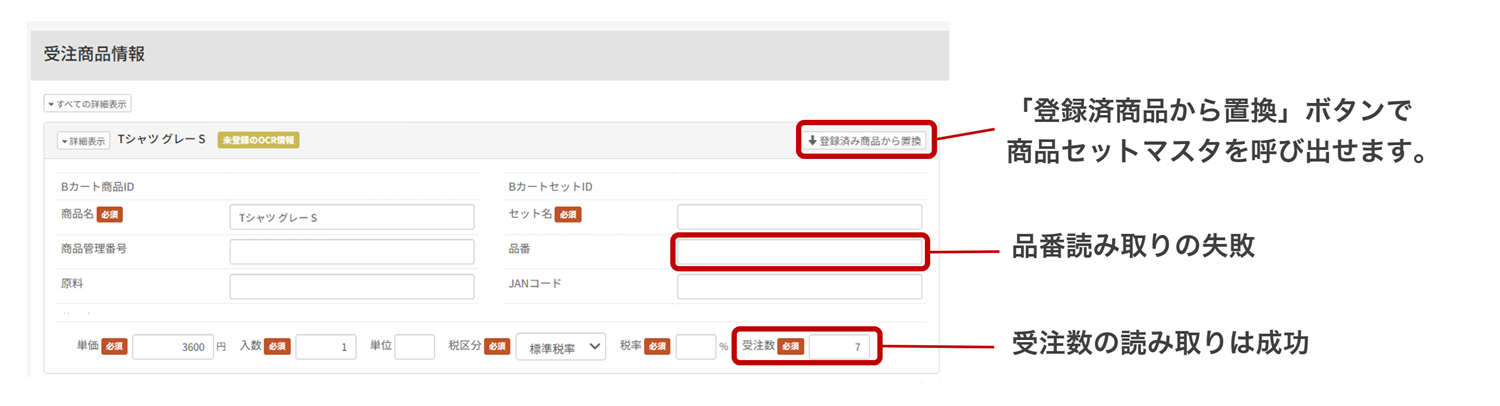
図10:登録済商品の置換
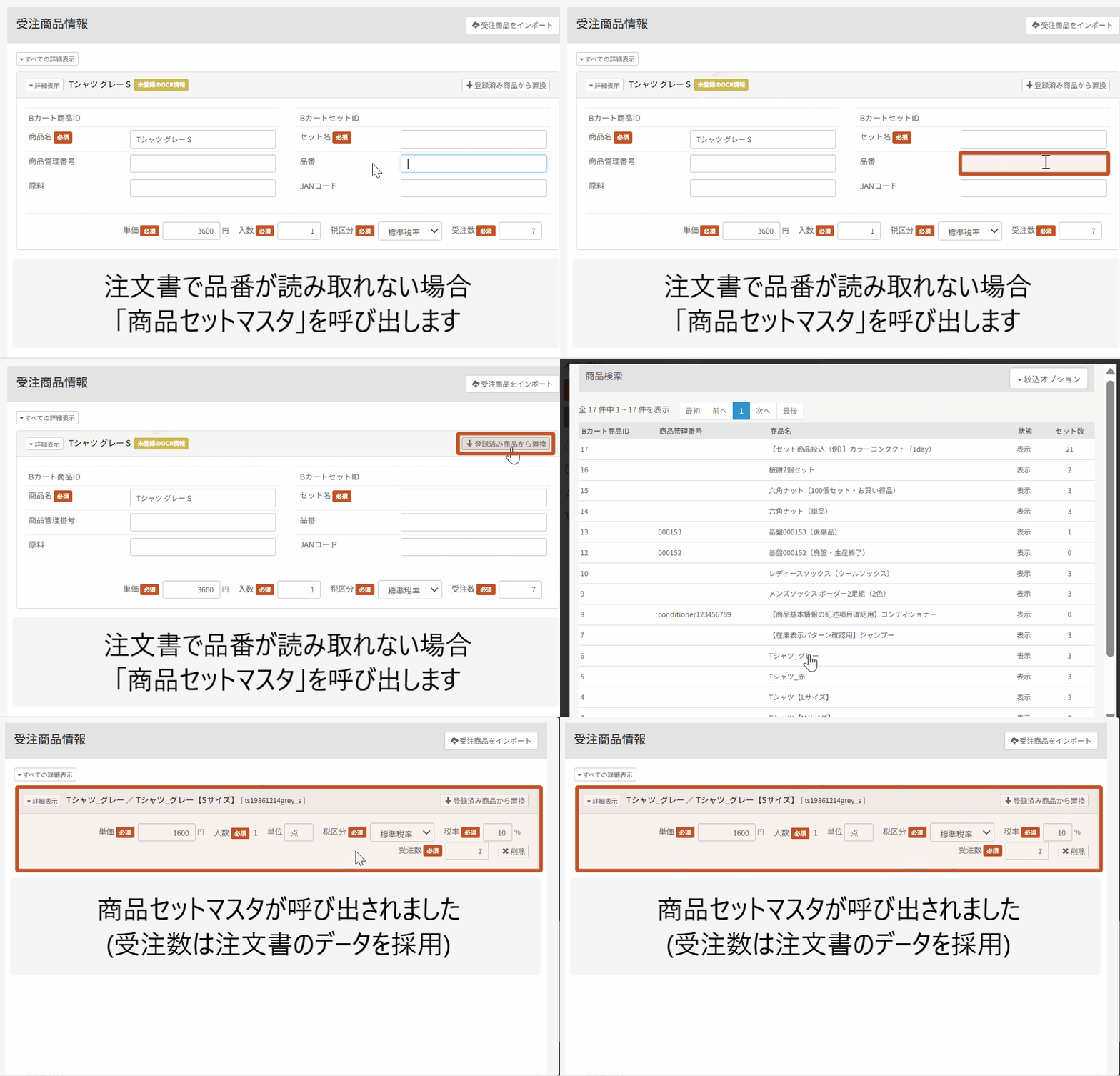
図11:登録済商品の置換2
すべての情報の確認・修正が完了したら、「確認画面へ進む」ボタンをクリックします。
4.2 最終確認と受注登録
3最終確認画面で内容をチェック
最終確認画面で、以下の項目に不備がないか再度確認してください:
- 受注情報(発注日、発注番号など)
- 配送先情報(配送先、配送希望日など)
- 商品情報(品番、商品名、数量、単価)
- 合計金額
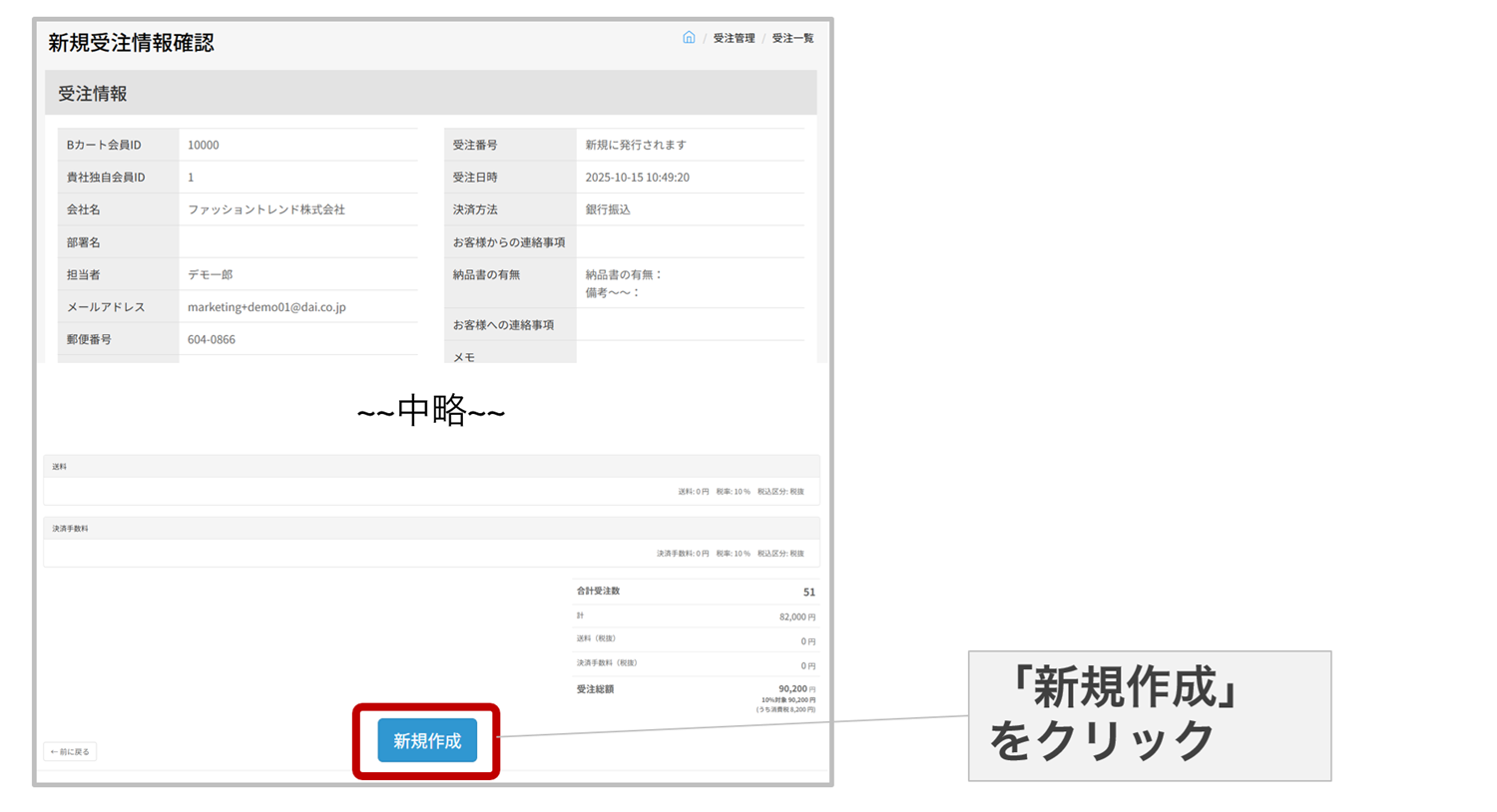
図10:最終確認画面と新規作成ボタン
4「新規作成」をクリックして登録完了
内容に問題がなければ、「新規作成」ボタンをクリックします。
受注情報がBカートに登録され、通常の受注と同様に処理できるようになります。4.3 受注一覧での確認
5受注検索で確認
登録した受注は、受注一覧から検索・確認できます。
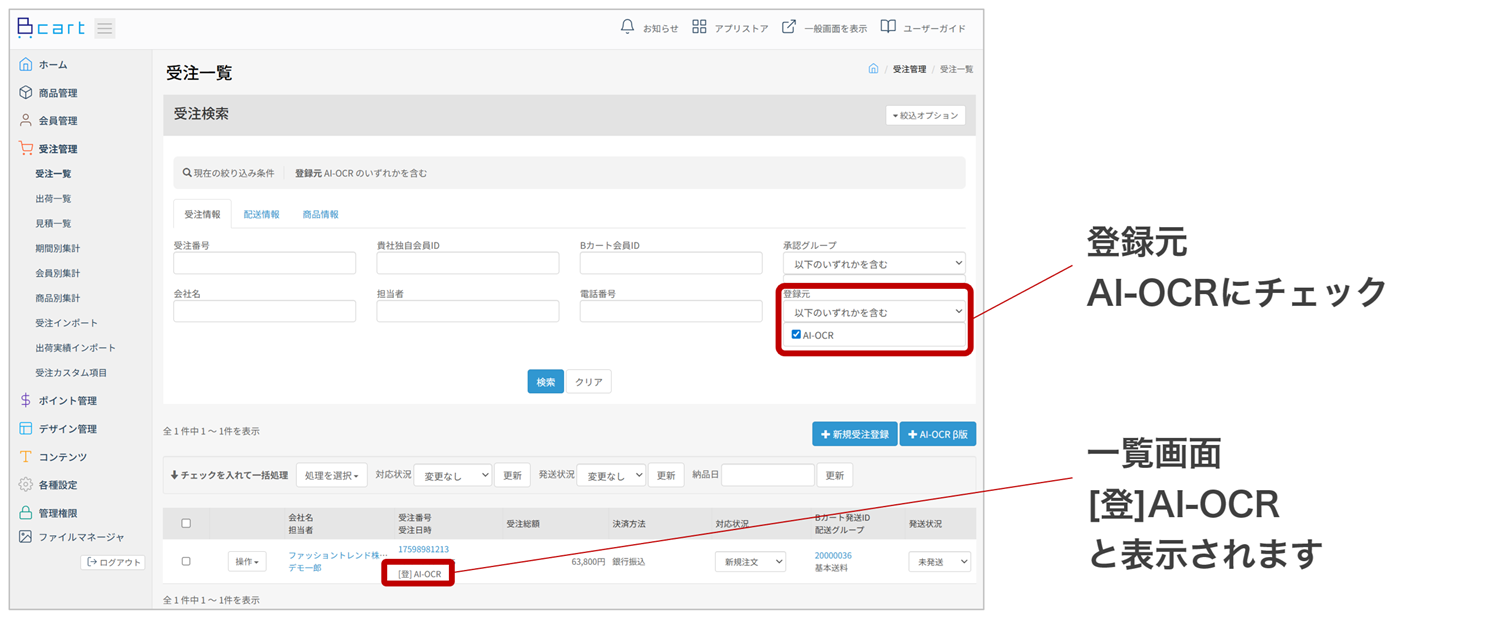
図11:受注一覧での検索(登録元:AI-OCR)と表示ラベル
受注検索の「登録元」で「AI-OCR」にチェックをつけると、AI-OCR経由で登録した受注のみを絞り込めます。
受注一覧では、受注日時の下に「[登]AI-OCR」というラベルが表示されます。登録元での検索 受注検索画面の「登録元」項目で「AI-OCR」にチェックを入れることで、AI-OCR経由で登録した受注のみを抽出できます。
登録元の表示 受注一覧では、AI-OCR経由で登録された受注に「[登]AI-OCR」というラベルが表示されます。
通常の受注との違い AI-OCR経由で登録した受注も、通常の受注と同様に編集・処理が可能です。
出荷処理、ステータス変更、メール送信なども通常通り行えます。登録後に内容を修正したい場合
受注詳細画面から通常の受注と同様に編集できます。
詳しくは受注一覧をご確認ください。