会員カスタム項目
会員登録フォームにて、デフォルトで用意をしている各項目以外に、任意でユーザーに確認しておきたい事柄や、
管理者専用で管理できる項目がある場合にご活用いただけるのがカスタム項目です。
こちらのページではカスタム項目の登録・編集が可能で、最大で10件まで作成できます。
目次
【1】会員カスタム項目の作成と管理
会員カスタム項目の一覧
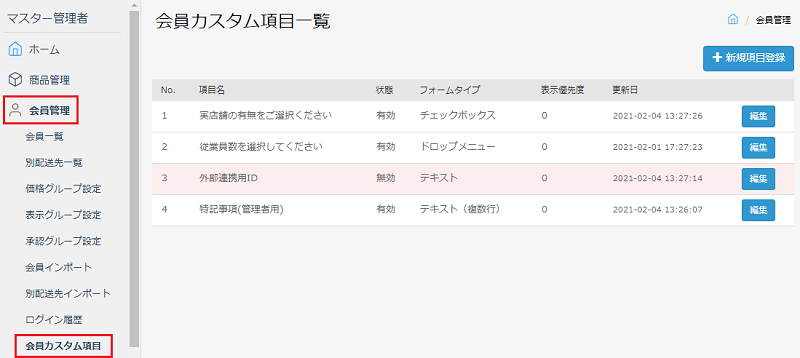
作成した会員カスタム項目を一覧で確認ができるほか、『新規項目登録』より新しく会員カスタム項目の作成が可能です。
作成可能な会員カスタム項目は最大で10件となります。なお、背景が赤色で表示されている項目は現在設定が『無効』となっている状態です。
各設定項目
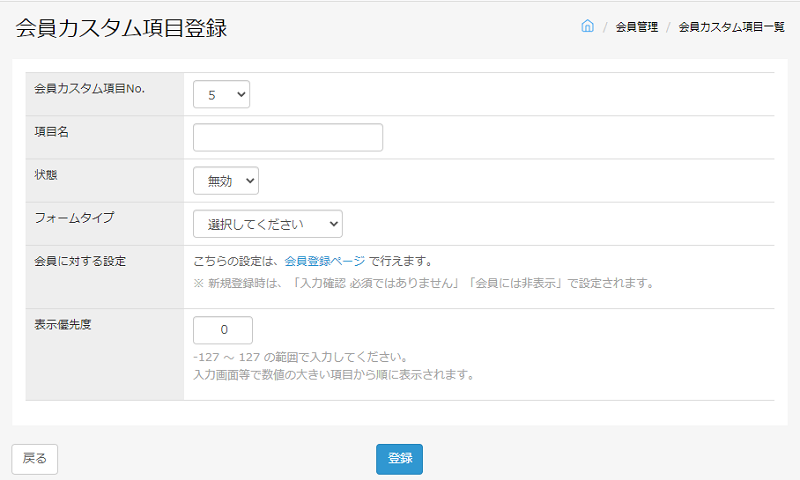
| 会員カスタム項目No. |
現在利用していない会員カスタムの項目No.を任意で選択いただけます。
POINT
各会員カスタム項目は作成後に削除いただくことが可能ですが、その場合、会員情報や受注情報ページに登録されていた値も |
|---|---|
| 項目名 |
任意の項目名を設定できます。 |
| 状態 |
「有効」か「無効」の切り替えが可能です。
「有効」にした場合、以下の設定が反映されます。
|
| フォームタイプ |
|
| 表示優先度 |
会員登録ページならびに会員情報の詳細・編集ページで表示された際の表示優先度です。
POINT
表示優先度を変更された場合、『Bカート会員データCSV(標準)』ならびに『Bカート受注データCSV(標準)』 |
項目列が追加されますので更新の際はエクスポートしたデータをご活用ください。
※有効・無効の有無に関わらず、作成された項目数分CSV設定列が追加されますのでご注意ください。
なお、会員カスタム項目の1~3は固定での出力となるため、利用していない場合でも項目列として出力されます。
-
【2】会員カスタム項目の表示に関する設定を行う
会員カスタム項目の作成が完了しましたら、次は該当の項目の表示や入力の制限に関わる設定を行います。
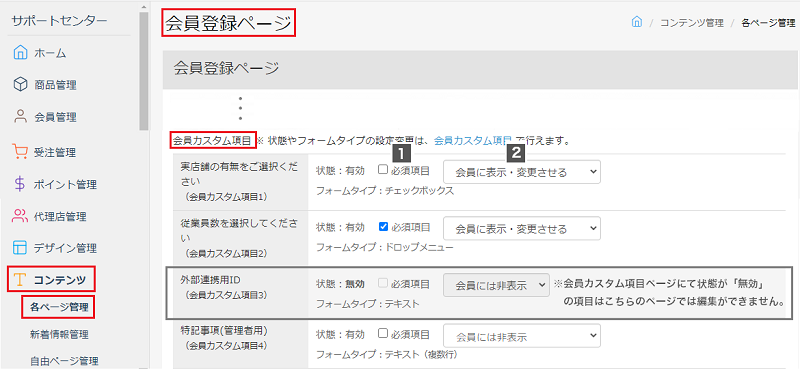
設定はコンテンツ > 各ページ管理 > 会員登録ページにて設定が可能です。設定内容は下記のとおりです。
- 1【必須】のチェック
チェックを入れた場合、一般画面での入力が必須となります。 - 2表示制限の設定
下記の3パターンからご選択いただけます。
・会員には非表示
・会員に表示・変更させない
・会員に表示・変更させる
-
【3】会員カスタム項目を有効にした場合の各ページでの表示
会員カスタム項目が「有効」の場合の管理画面側・一般画面側でのそれぞれの表示方法をご紹介します。
POINT前提として『会員カスタム項目』にて【無効】にされているものは、管理画面・一般画面ともに非表示となります。
【有効】かつ、『会員登録ページ』にて【会員には非表示】になっているものは一般画面でのみ非表示となります。 -
各種設定 > オプション設定 の「会員一覧での表示項目」にて表示する設定にした場合、会員一覧に項目が表示されます。
受注一覧と同様に、一覧画面上から値を変更いただけます。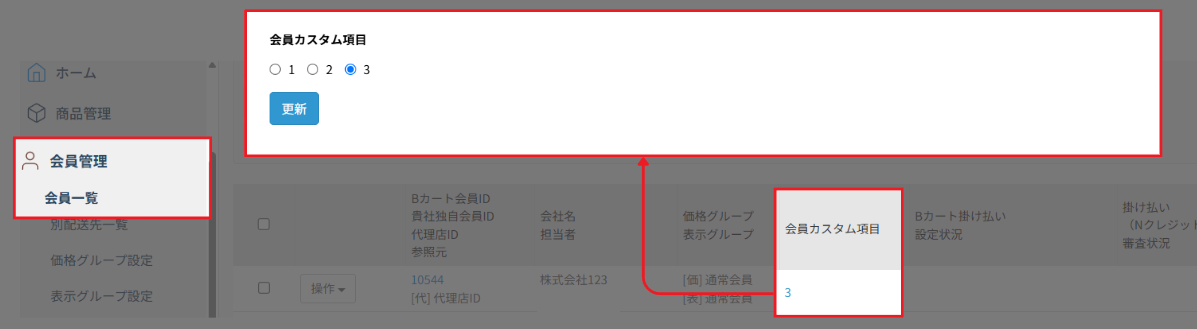
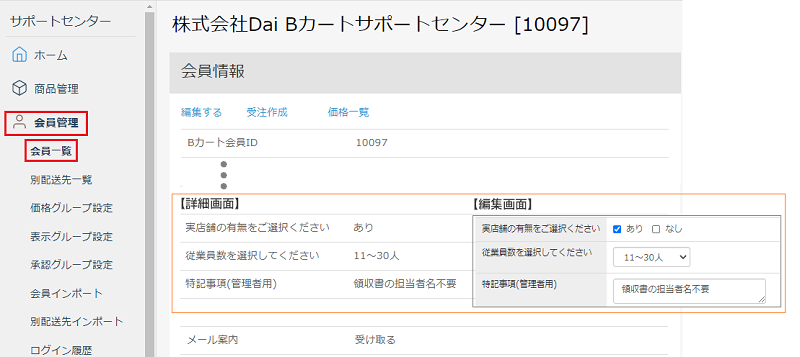
会員情報編集ならびに詳細画面での表示
作成した会員カスタム項目は、各会員の会員情報編集に表示がされ、値の登録が可能です。【2】での説明通り、このページへの表示がされているかどうかの設定は会員登録ページにて確認が可能です。
受注情報編集ならびに詳細画面での表示
デフォルトでは会員情報ページにて登録された内容が反映されて表示されます。
該当受注の会員カスタム項目だけ書き換えを行いたい場合は、『受注情報を編集』より変更いただくことが可能です。
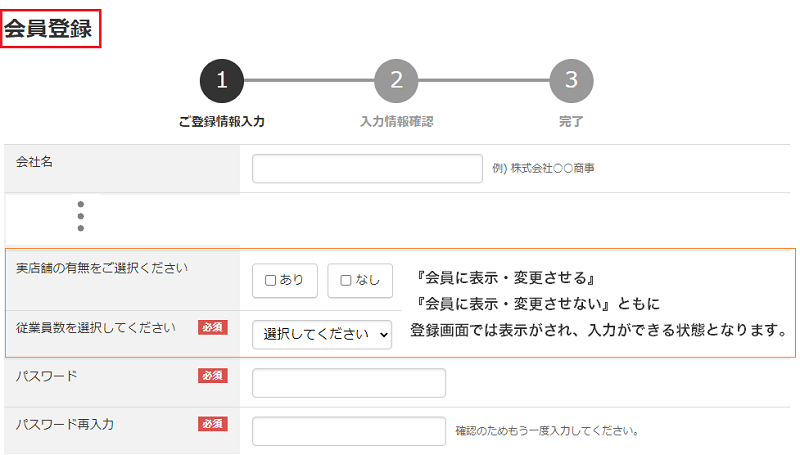
会員登録ページでの表示
【有効】かつ、『会員登録ページ』にて【会員に表示・変更させる】または【会員に表示・変更させない】となっている情報が確認できます。
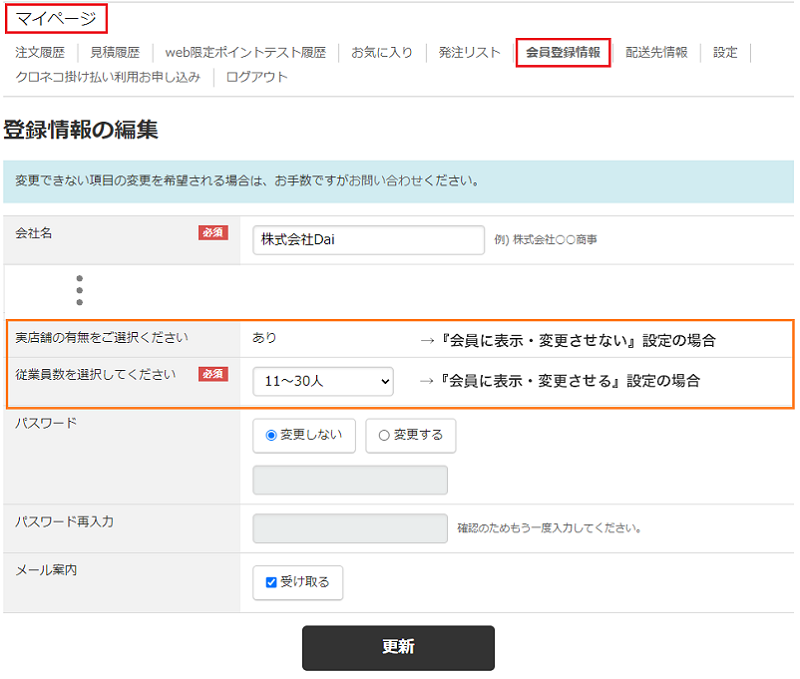
マイページでの表示
会員登録ページと同様の内容が表示されますが、“編集”ができるかどうかは設定によって変わります。