
管理者権限
-
管理者権限
-
管理者権限とは、管理画面へのアクセス権限です。
マスター管理者のみ、管理者権限を編集・追加することができます。
マスター管理者とは、全権限を持った管理者のことを示します。 1サイトにつき1アカウントのみとなっており、マスター管理者にのみ可能な動作として下記が挙げられます。
〇 管理者権限ページへのアクセス、内容確認・編集 管理画面 > 管理権限 > 管理者権限ページにアクセス、編集が可能です。
〇 代理ログイン 管理画面 > 会員管理 > 会員一覧 > 任意の会員【操作】プルダウン:ログインより、該当会員として一般画面に代理ログインし操作を行うことができます。マスター管理者以外の管理者でログインした場合、各メニューは管理画面へ表示されません。
-
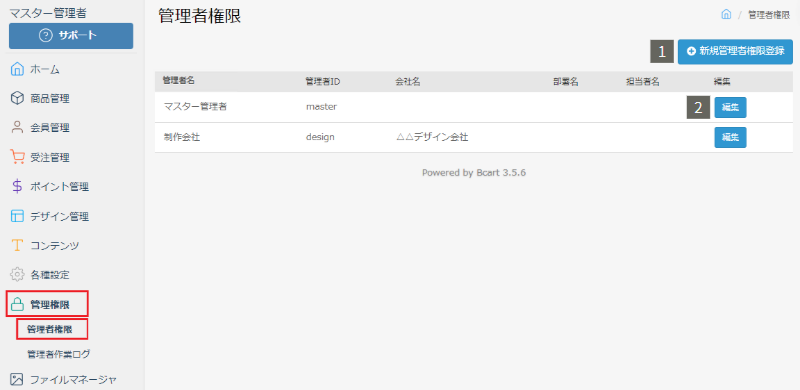
1新規管理者登録 管理者を新たに登録します。 2編集 管理者権限を編集します。 管理者は、デフォルトで3アカウントまで登録できます。 4アカウント以上利用したい場合、有料オプションとはなりますが『管理者権限追加オプション』により増枠可能です。
-
管理者権限編集
-
管理画面へアクセスできるアカウントを登録・編集しましょう。 管理者によって細かくアクセス権限を分ける事ができます。
-
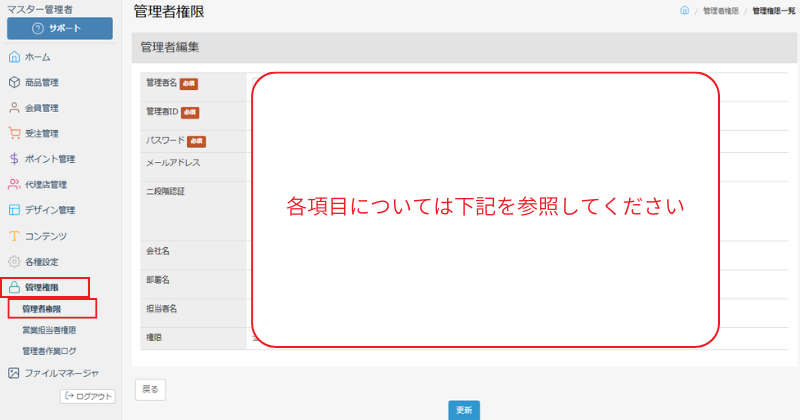
必須項目は権限名・管理者ID・パスワードとなります。
メールアドレス・会社名・部署名・担当者名は、管理者の情報を把握するためのメモ項目です。 必要に応じてご入力ください。管理者名 必須 管理者名を入力します。管理画面の左サイド上部に表示されます。 管理者ID 必須 管理画面ログイン時に利用するIDです。半角英数文字で入力します。 パスワード 必須 管理画面ログイン時に利用するパスワードです。
※ パスワードは以下の条件を満たす必要があります- 最小8文字以上
- 1つの数字を含む
- 1つの英字を含む
- 大文字と小文字の両方を含む
登録済みのパスワードを変更するときは、【変更する】をクリックして新しいパスワードを入力します。
詳細は管理画面からパスワードを変更するをご確認ください。パスワード再入力 必須 確認のため、パスワードをもう一度入力します。 メールアドレス メールアドレスを入力します。
二段階認証にて入力が必要となる認証コードが送信される宛先となります。
二段階認証を有効とする場合、【認証用URL送信】ボタンよりメールアドレスの認証が必要です。
手順は管理画面の二段階認証を設定するをご確認ください。二段階認証 二段階認証を有効化できます。
有効にすると、ログイン時に管理者ID・パスワードによる認証に加え、予め認証済のメールアドレスに送信される「認証コード」の入力が必要となります。 詳細や詳しい設定手順は二段階認証をご確認ください。会社名 会社名を入力します。 部署名 部署名を入力します。 担当者名 担当者名を入力します。
-
二段階認証
-

二段階認証を有効にすると、管理画面へのログイン時、管理者IDとパスワードに加えて、メールで届く「認証コード」の入力が必要になります。
パスワードが他人に知られても、メールを受け取れない人はログインできないため、不正ログインを防ぎやすくなります。 -
管理者の閲覧・操作権限
-
チェックを入れることで、権限を付与できます。

閲覧権限
チェックを入れたメニューのみ、管理画面に表示されます。

操作権限
「編集」・「削除」・「作業」のチェックボックスにより、一部ページ内での操作権限を付与・制限することが可能です。 上記すべてのチェックを外した場合、閲覧権限のみ付与します。
操作権限に関するチェックボックスがないメニュー(例:商品エクスポート等)は、サブメニューにチェックを入れるだけで、対象メニュー内の全操作権限が付与される仕様です。
作業操作権限「作業」では、権限「編集」内の一部権限が付与され、以下の操作のみ行えます。
〇 会員管理 > 会員一覧 「作業」にチェックを入れた場合
『チェックを入れて一括処理』項目(CSVエクスポート・メール送信・外部決済サービスの利用申請など)の更新・メモの更新
〇 受注管理 > 受注一覧・出荷一覧・見積一覧 それぞれの「作業」にチェックを入れた場合
『チェックを入れて一括処理』項目(CSVエクスポート・帳票の作成・メール送信・対応状況の一括更新など)の更新・メモの更新・各詳細ページ「管理者用」項目の更新 -
管理者権限のパスワード変更・再設定
-
管理者権限のパスワードは、管理画面から変更する方法と、ログイン画面から再設定する方法の2つがあります。
メールアドレスの認証が必要なのは、ログイン画面から再設定する場合だけです。管理画面から変更する マスター管理者が、管理者権限の編集画面で新しいパスワードを設定します。
メールアドレスの認証は不要です。
パスワードを変えたいときや、マスター管理者以外の管理者がパスワードを忘れたときに使います。
詳細は管理画面からパスワードを変更するをご確認ください。ログイン画面から再設定する パスワードを忘れた管理者が、ログイン画面の【パスワードをお忘れの方】から、メールで再設定します。
あらかじめ、そのIDでメールアドレスの認証を行う必要があります。
マスター管理者がパスワードを忘れて、ログインできないときに使います。
詳細はログイン画面からパスワードを再設定するをご確認ください。パスワードを忘れたときは
・マスター管理者以外の管理者・営業担当者:マスター管理者に、管理画面からパスワードを変更してもらってください。
・マスター管理者:ログイン画面からパスワードを再設定してください。
メールアドレスの認証をしていない場合は、Bカートサポートセンターまでご連絡ください。
管理画面からパスワードを変更する
-
マスター管理者のみ操作できます。
マスター管理者自身のパスワードも、この方法で変更できます。
メールアドレスの認証は不要です。1.マスター管理者でログインし、管理画面 > 管理権限 > 管理者権限 で、変更するアカウントの【編集】をクリックします。
2.「パスワード」欄の【変更する】をクリックします。
3.「パスワード」と「パスワード再入力」に、新しいパスワードを入力します。
4.ページ下の【更新】をクリックします。※変更をやめる場合は、【変更しない】をクリックします。
※営業担当者のパスワードも、管理権限 > 営業担当者権限 の編集画面で、同じ手順で変更できます。
※マスター管理者以外の管理者・営業担当者は、管理画面から自分のパスワードを変更できません。マスター管理者に変更を依頼してください。
※変更したパスワードは、そのIDでログインするメンバーにお伝えください。
ログイン画面からパスワードを再設定する
-
ログイン画面からパスワードを再設定するには、あらかじめ該当の管理者権限でメールアドレスの認証を行う必要があります。
メールアドレスの認証をしていない場合は、管理画面からパスワードを変更する方法をご利用ください。メールアドレスの認証手順は管理画面の二段階認証を設定するをご確認ください。
-
1. パスワード再設定メールの送信
-
パスワード再設定メールの送信を行います。
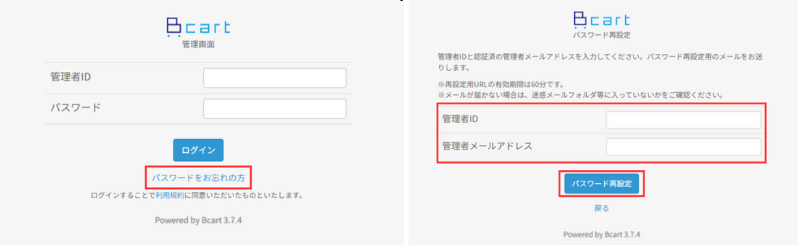
管理画面にアクセスし、ログイン画面にて【パスワードをお忘れの方】をクリックします。
パスワード再設定メール送信ページが表示されるので、
パスワードの再設定を行いたい管理者権限の「管理者ID」と「管理者メールアドレス」を入力し、【パスワード再設定】をクリックします。
-
2. パスワード再設定ページへアクセス
- 手順1で入力した「管理者メールアドレス」宛にメールが送信されます。メールが届かない場合はこちらをご確認ください。
-
受信したメールから、パスワード再設定ページへアクセスしてください。
パスワードが不明な管理者権限の「管理者ID」と任意の「新しいパスワード」、「新しいパスワード(確認)」を入力し、【パスワード再設定】をクリックします。
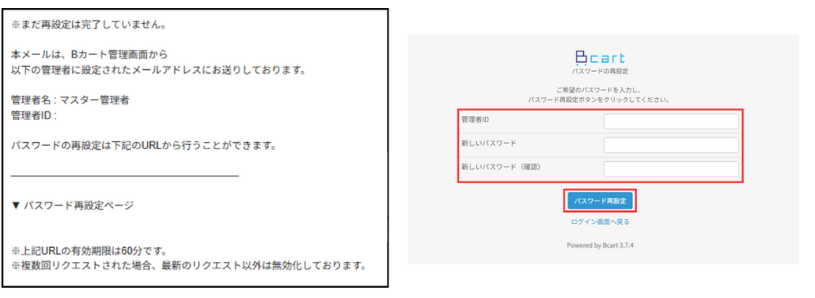
パスワード再設定ページへのアクセス時にエラーが表示される場合、パスワード再設定メールの送信から60分以上経過していないか、または複数回パスワード再設定メールを送信している場合は最新のURLかどうか、ご確認ください。
管理画面に自動でログインされ、「パスワードを再設定しました。」と表示されたら管理者権限のパスワード再設定は完了です。
※二段階認証を設定している場合は、認証コードの入力が求められます。

-
パスワード再設定・認証コードのメールが受け取れない場合
-
迷惑メールフォルダ等を確認する
下記のメールが迷惑メールフォルダ等に入っていないかご確認ください。
- メール件名
パスワード再設定メール件名:【Bカート】パスワード再設定リクエストを受け付けました
認証コードメール件名:【Bカート】二段階認証コード - 送信元メールアドレス
各種設定>基本設定>送信元メールアドレスで設定のメールアドレスが送信元となります。
管理者メールアドレス:ご設定の管理者メールアドレス
Bカート共通の送信専用メールアドレス:no-reply@bcartmail.com
受信設定を確認する
管理者メールアドレスまたは「@bcartmail.com」からのメールが受け取れるよう、受信設定をご確認ください。
Bカートサポートセンターへ問い合わせる
上記2点をご確認いただきパスワード再設定メール・認証コードが確認できない場合は、Bカートサポートセンターまでお問い合わせください。
Bカートサポートセンター
E-mail : support@bcart.jp
営業時間:平日 10:00~17:00(土日・祝 休み)
※年末年始・夏季休暇・社員研修期間を除く - メール件名
-