
AI-OCR 設定・運用の全体フロー
-
設定・運用の全体フロー
AI-OCRを安定して運用するためには、以下のフローで設定を行います。
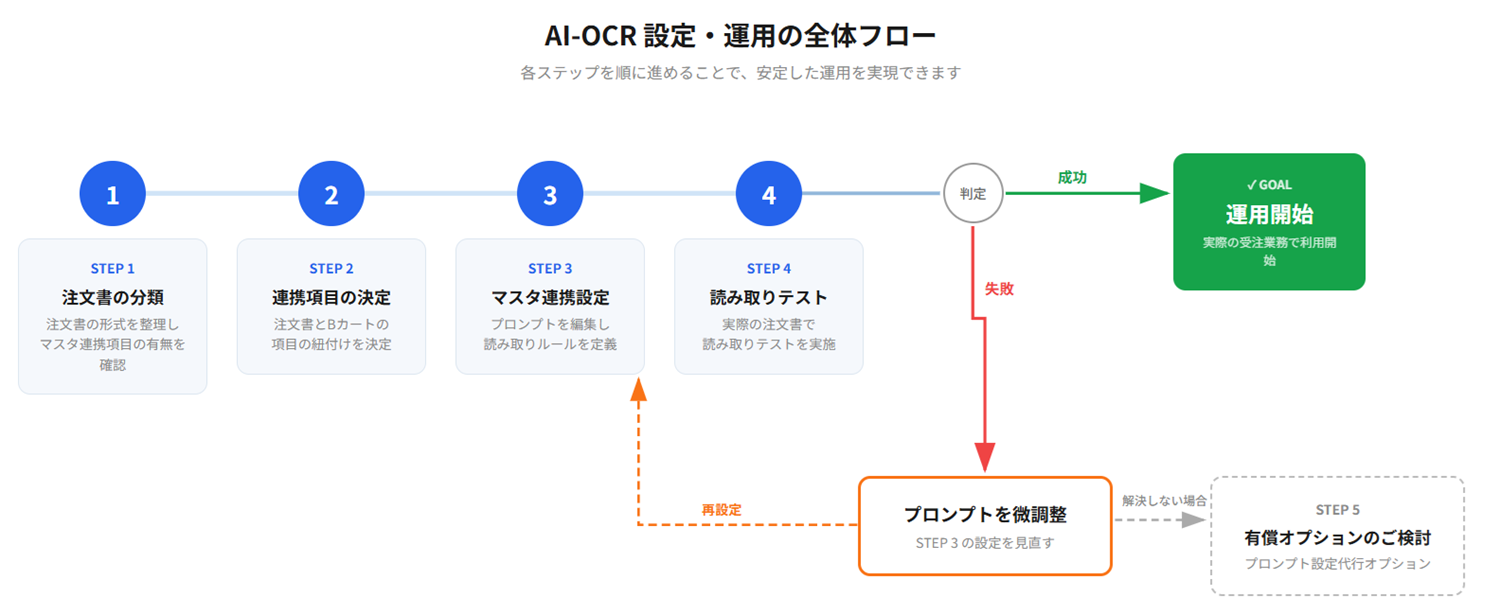
各ステップの詳細は、それぞれのリンク先ページをご参照ください。目次
【STEP 1】注文書の分類
-
運用している注文書の形式を整理し、マスタ連携(会員IDや品番)に利用できる項目の有無を確認します。
注文書に以下のいずれかの項目が含まれている場合、Bカートのマスタ情報を自動で参照できます。
会員情報 会員ID / 貴社独自会員ID / 会社名 配送先情報 配送先ID / 配送先電話番号 商品情報 Bカートセット品番 / 品番 / JANコード / ロケーション / カスタム項目 ※マスタを特定できる項目が注文書に含まれていない場合、読み取り自体は可能ですがマスタ参照は利用できません。
複数の取引先から異なる形式の注文書を受け取っている場合は、マスタ連携可能な注文書から優先的に対応することをおすすめします。
対応可否で注文書を分類し、フェーズを区切って導入を進めると効率的です。
【STEP 2】連携項目の決定
-
注文書側のどの項目を、Bカート側のどの項目に紐付けるかを決定します。
Bカート側の連携先は、大きく以下の3つのカテゴリに分かれます。受注情報 会員ID、会社名、電話番号 など 商品情報 品番、JANコード、商品名、数量 など 出荷情報 配送先ID、配送先住所、配送先電話番号 など 注文書内の項目名とBカート側の項目名が異なるケースはよくあります(例:注文書では「品名」、Bカートでは「商品名」)。
次のSTEP 3のプロンプト設定で、この対応関係を正しく定義することが重要です。
【STEP 3】マスタ連携設定(プロンプト設定)
-
AIへの指示書(プロンプト)を編集し、読み取りルールを定義します。
プロンプトとは、OCRでの読み取りルールをテキストでAIに指示するものです。精度の高い読み取りを行うにあたって「必須」の設定となります。
※設定を行わない場合、読み取り自体は可能ですがBカートのマスタ呼び出しが利用できない場合があります。設定は管理画面の「コンテンツ > AI-OCR プロンプト管理」から行います。
注文書のフォーマットが取引先ごとに異なる場合は、注文書ごとにプロンプトを作成できます。設定モードは2種類あります。
ビジュアルモード
(推奨)注文書のレイアウトに合わせて、読み取りエリアと項目を視覚的に配置します。注文書を縦横に9分割した場所に情報をレイアウトし、各エリア内で読み取りたい項目・探索ワード・注意事項を設定します。 テキストモード テキストのみでプロンプトを指定します。抽出したい項目を選択するとプロンプトが自動入力され、注意事項の追記も可能です。 ① 抽出箇所の記載
プロンプトの冒頭に抽出箇所や抽出箇所の構造を記載する② 探索ワードの一致
プロンプトの探索ワードに注文書の文言と同一のものを記載する③ 不要なプロンプトの削除
項目名・探索ワード・注意事項など利用しない不要な文言を削除する
【STEP 4】読み取りテストと調整
-
プロンプト設定が完了したら、実際の注文書を使って読み取りテストを行います。
✅ テスト成功の場合
読み取り結果が期待どおりであれば、実際の受注業務で利用を開始します。❌ テスト失敗の場合
読み取り結果に問題がある場合は、プロンプトを微調整し、再度テストを行います。
STEP 3のポイント(抽出箇所の記載・探索ワードの一致・不要プロンプトの削除)を見直してください。毎月10枚まで無料でお試しいただけるトライアルもご利用いただけます。
管理画面の「オプション設定」よりAI-OCRトライアルを有効にしてお試しください。
【STEP 5】解決しない場合
-
繰り返し調整しても期待する結果にならない場合は、以下の有償オプションをご検討ください。
プロンプト作成代行 特殊なレイアウトもAIに最適化。精度向上のための専門オプションです。
料金:20,000円(税別)/ 1帳票AI-OCR 導入サポート プロが独自フォーマット設定を代行。最短での稼働を支援します。
料金:50,000円(税別)/ 回標準サポートでは個別プロンプトの作成・調整は対象外となります。
次のステップ
step1 注文書の分類に進む